自动驾驶算法开发
01-红外循迹
02-红外循迹+超声波避障
03-红外循迹+超声波避障+交通标志识别(USB)
04-车道线检测(USB)
05-车道线检测+交通标志识别(USB)
06-命令
07-连接指南
08-竞赛文档
本文档使用 MrDoc 发布
-
+
首页
08-竞赛文档
## 竞赛指南 本次竞赛需要在自制场景下完成车道线保持,交通标志识别的功能,需要根据所获取到的内容控制小车实现对应的操作。以下为竞赛流程介绍(代码开发基于vscode,算法以平台预置算法为例) ### 模型制作 模型制作环节分为: 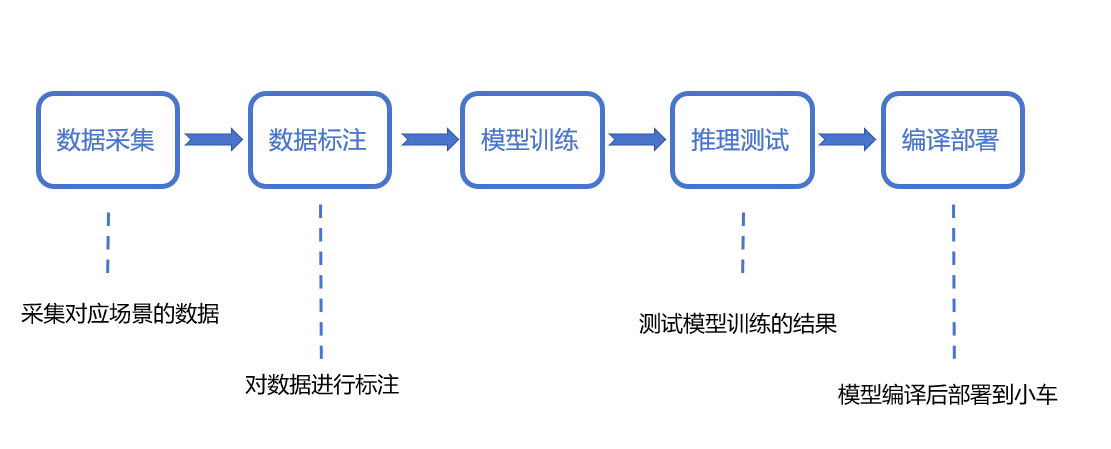 #### 数据采集 ##### 交通标志数据: (1)在线采集: 打开网站:https://bot.aispore.cn/ ,登录账号 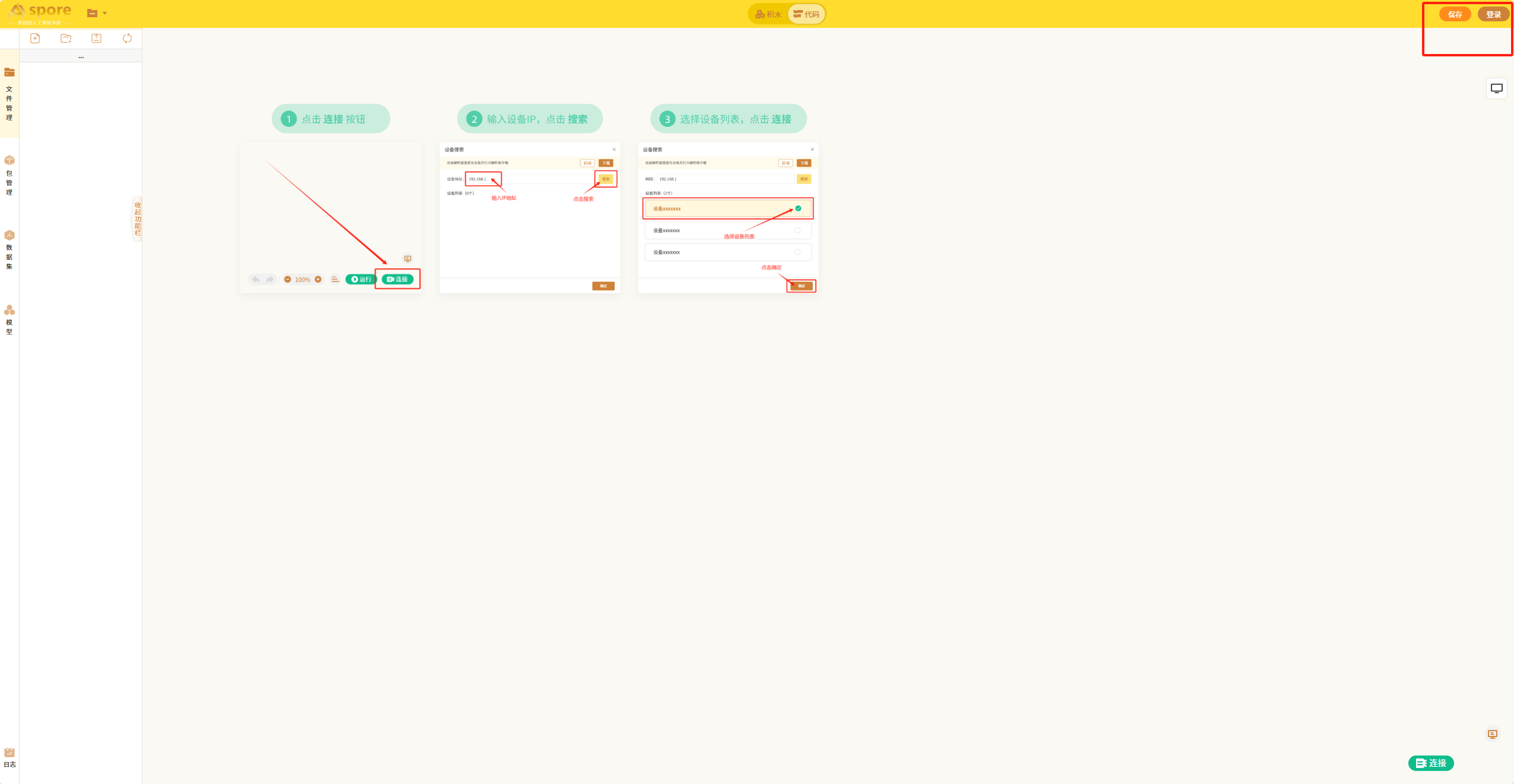 下载ai助手,安装插件并启动 启动插件后返回平台,右下角点击连接 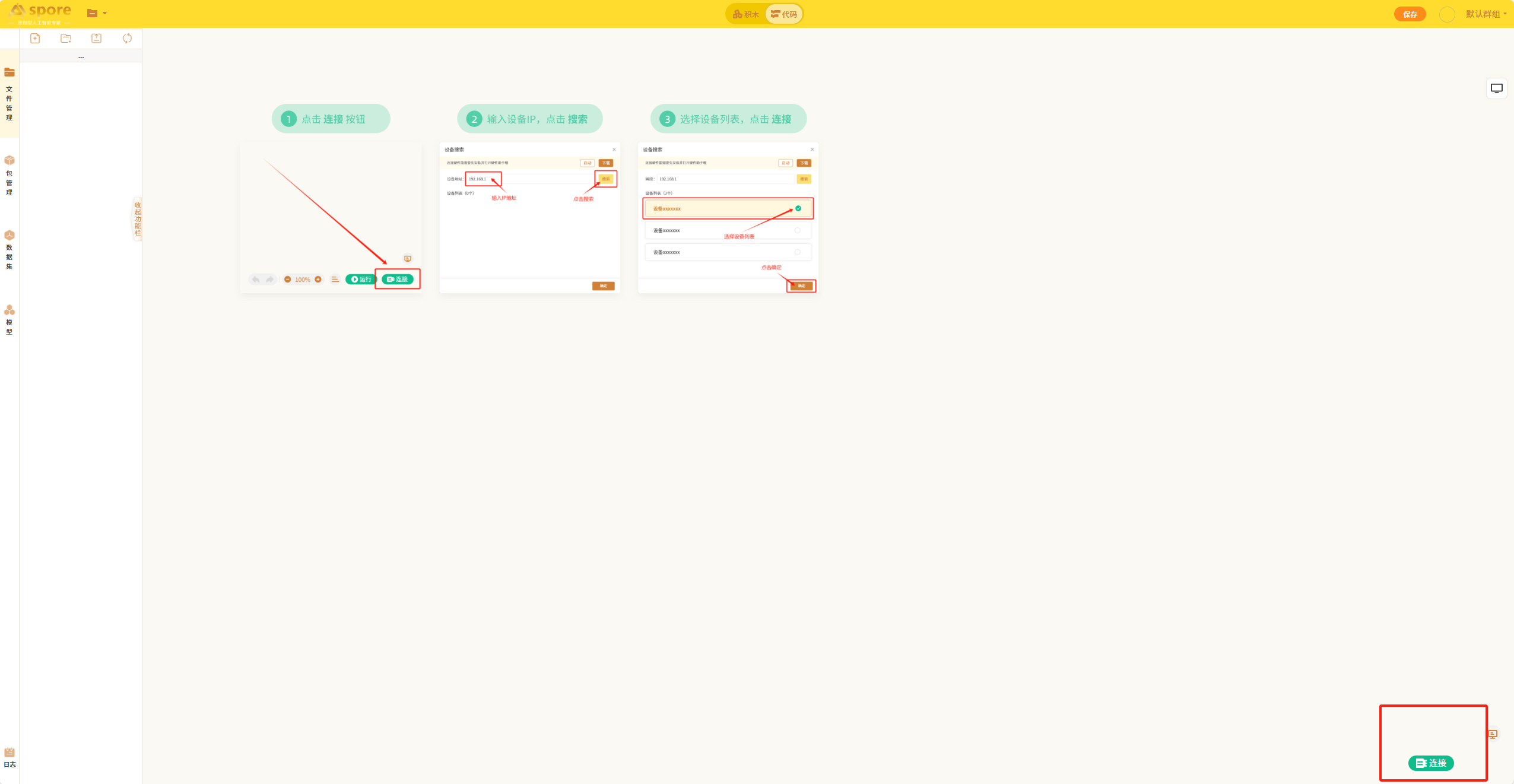 输入小车ip,点击搜索,连接 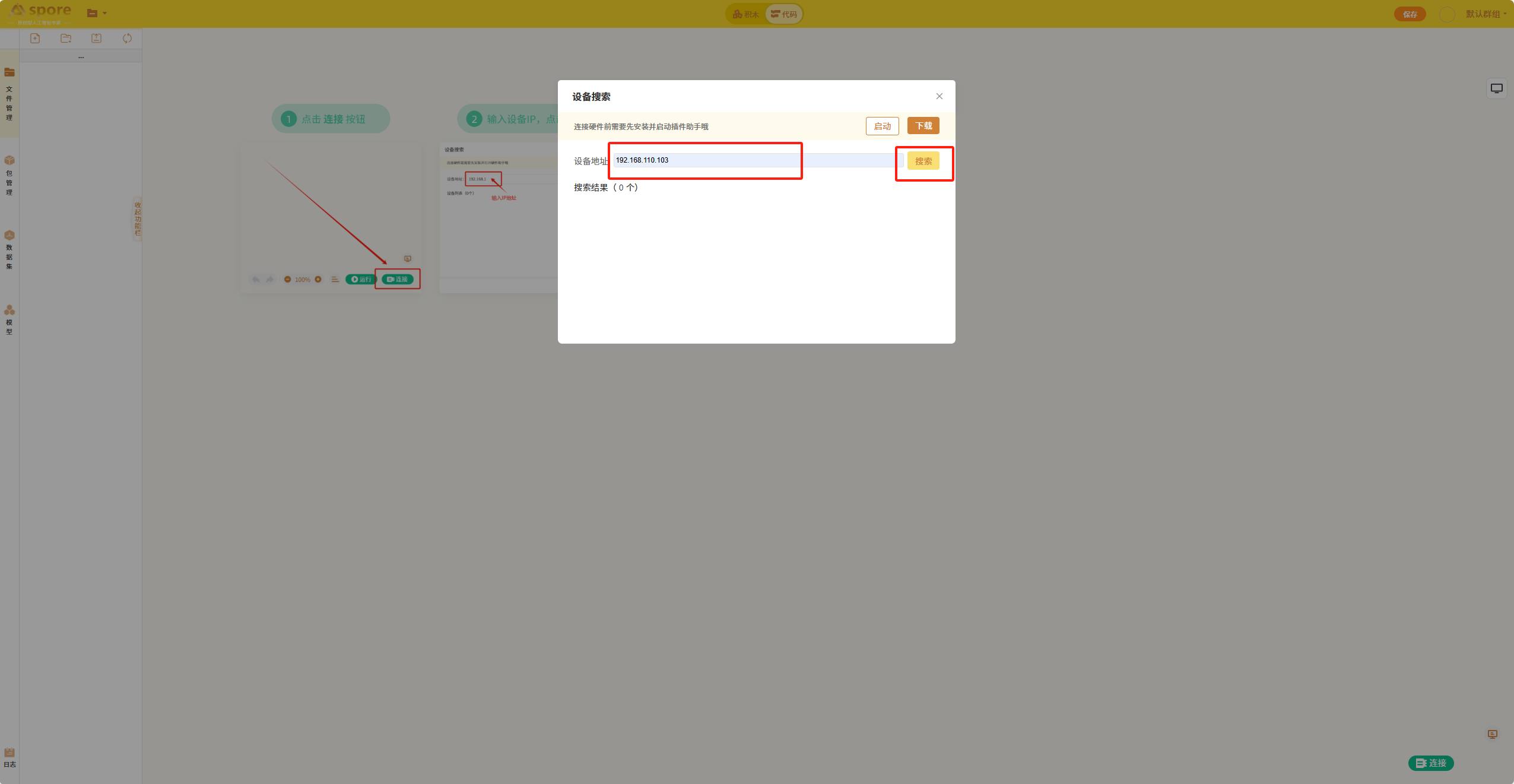 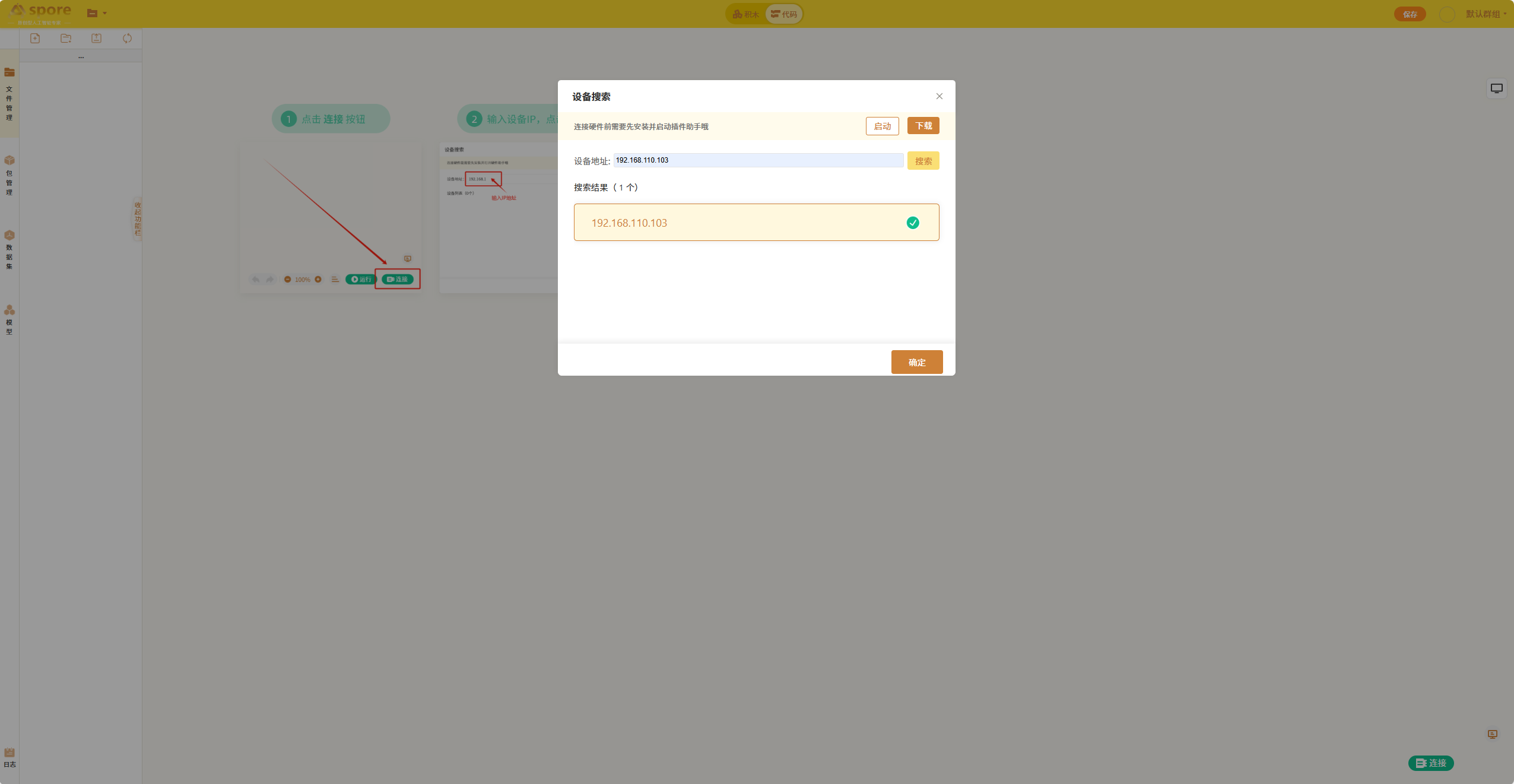 点击新建文件夹,即可在/data/project上创建文件夹 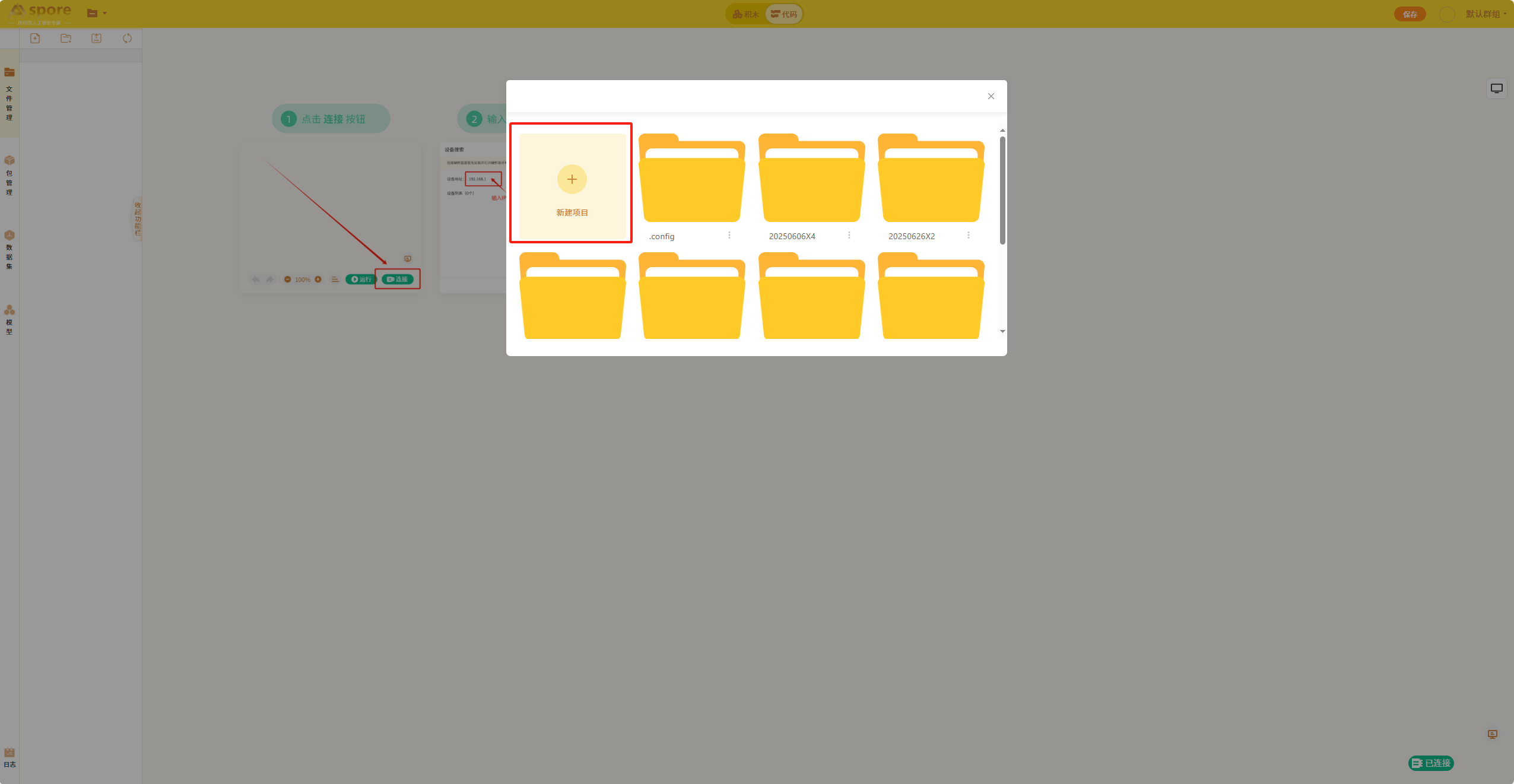 创建项目T01,在T01下新建文件夹用来保存采集的数据 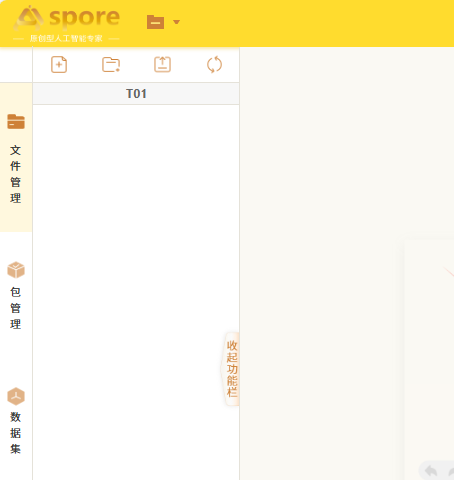 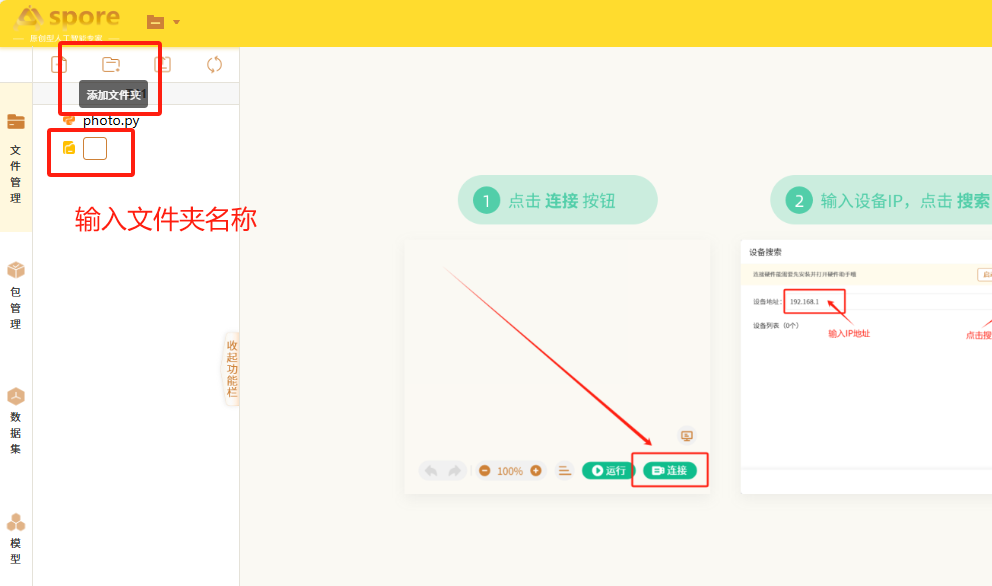 回到主界面,点击右上角的显示器图标 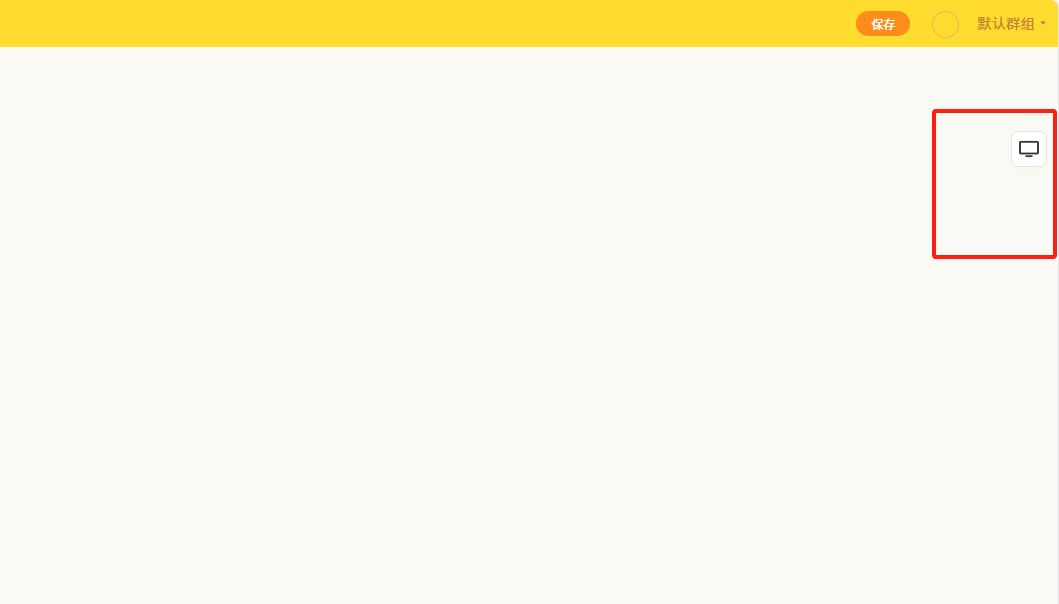 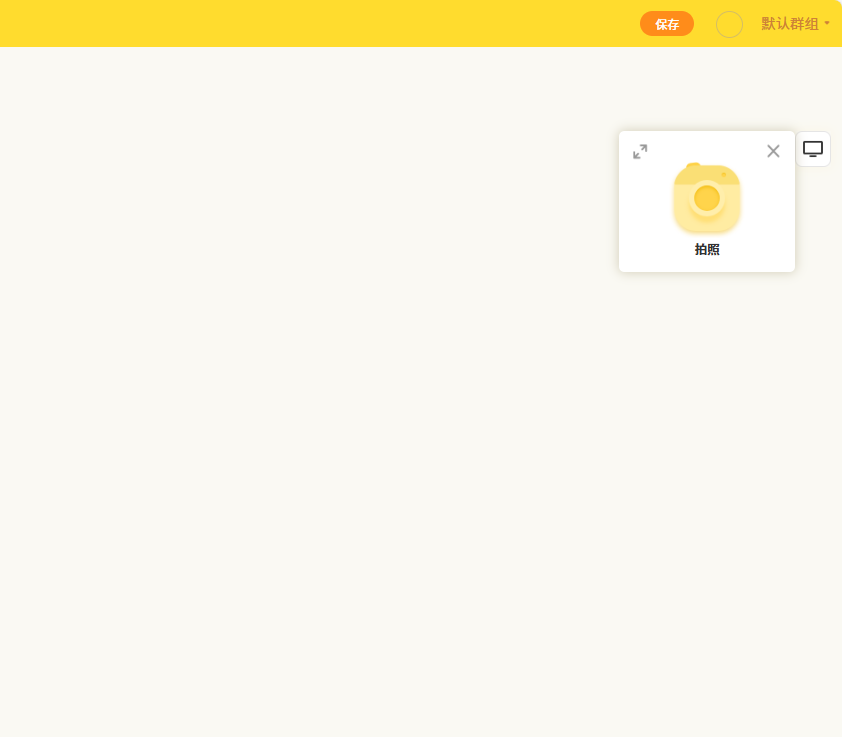 左上角放大,输入小车ip,点击拍照 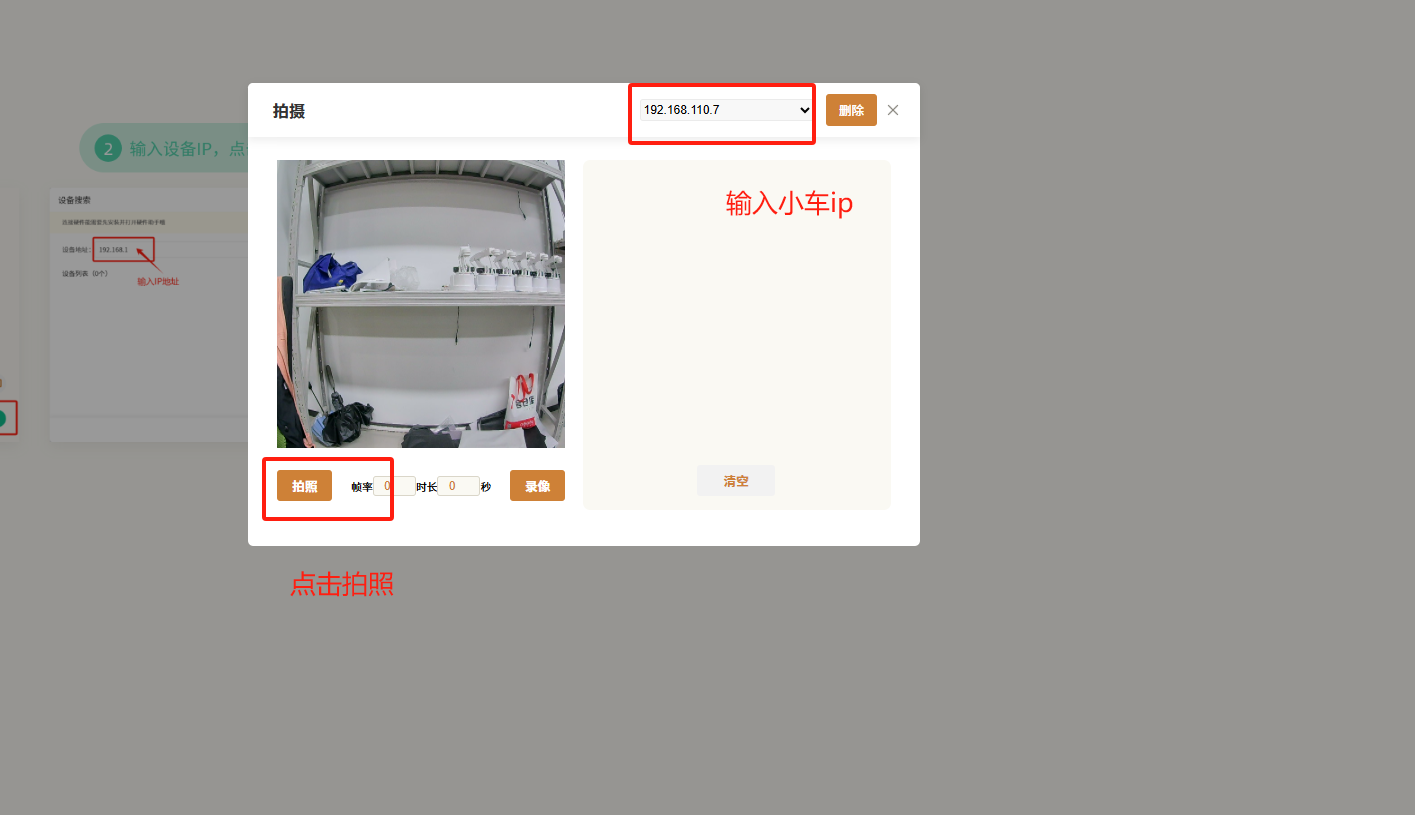 点击拍照后会提示指定拍照保存路劲,选择刚刚新建的文件夹 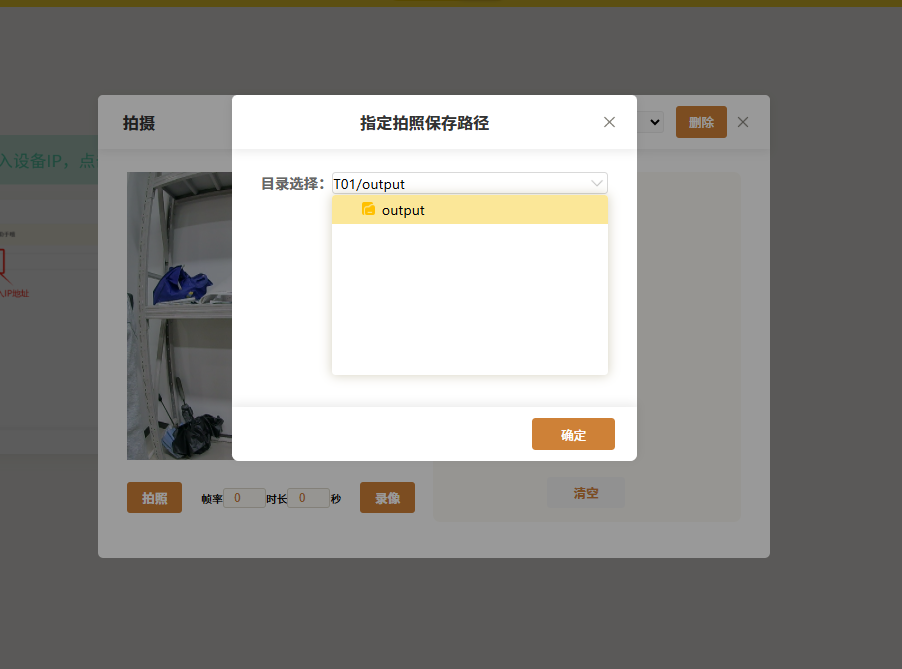 再次点击拍照,即可开始采集数据 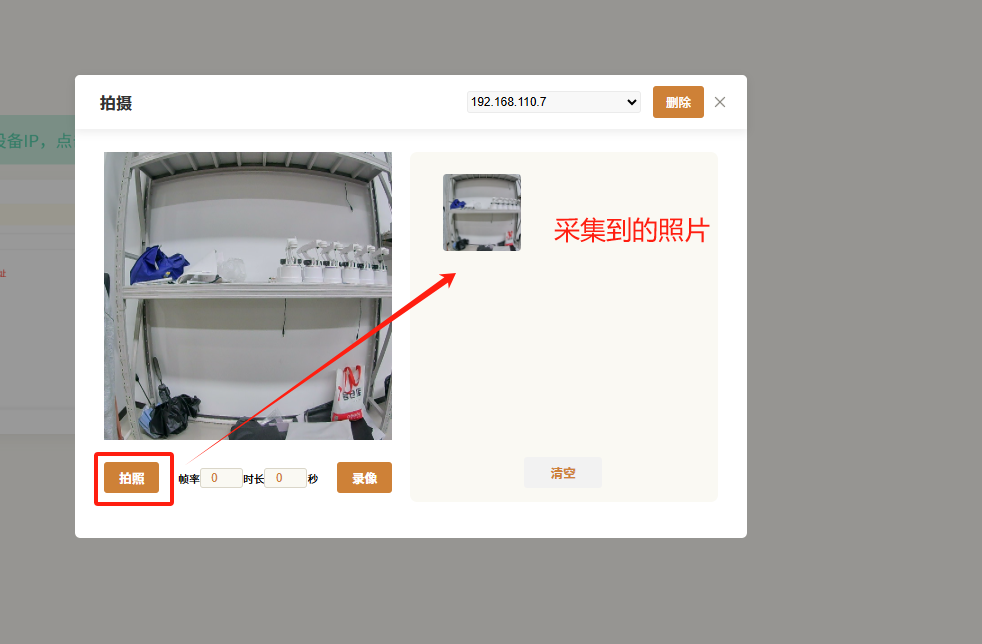 采集完成后,右键点击文件夹,将数据文件夹下载到本地 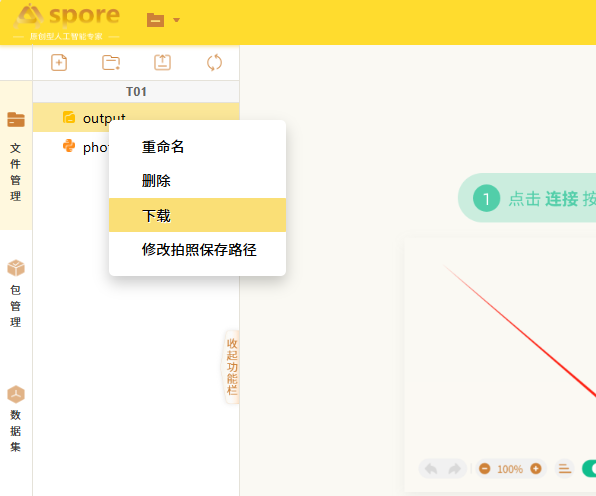 (2)代码采集: 使用VScode远程连接小车,进入小车/data/project目录 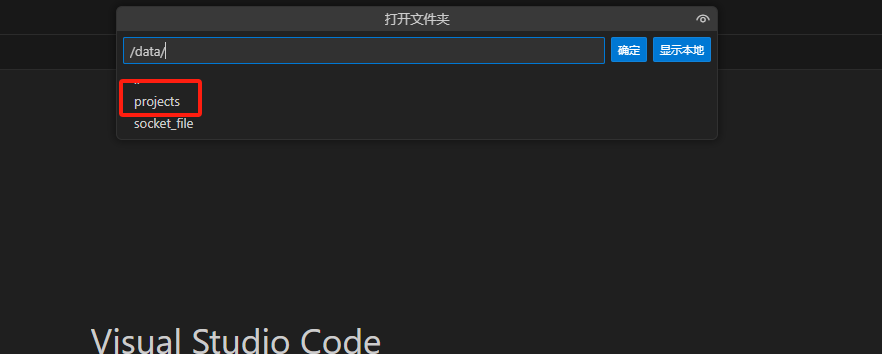 创建文件夹T01 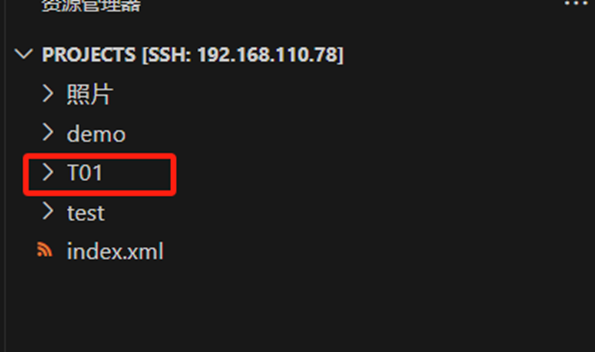 创建py文件,编写代码进行数据采集 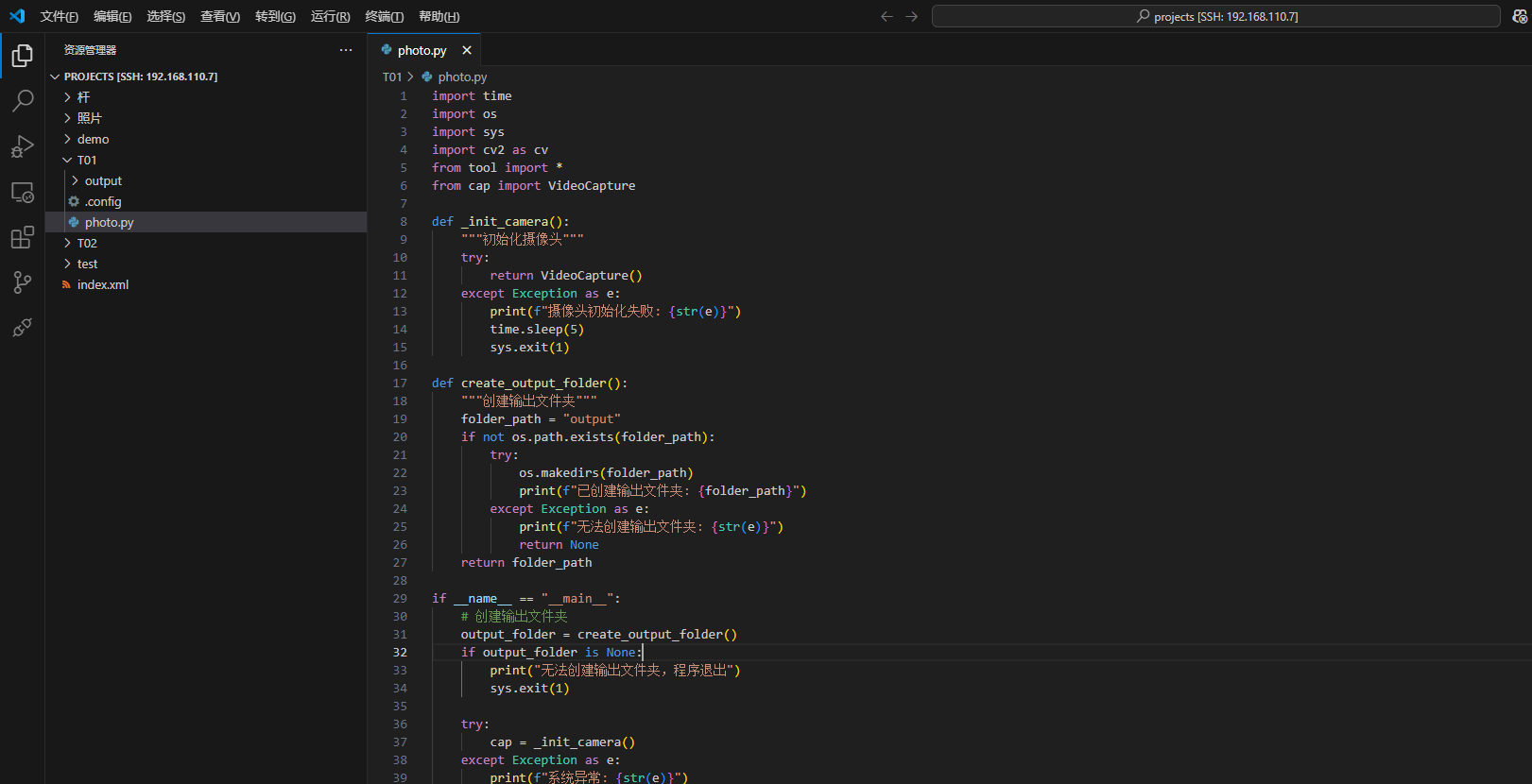 采集完成后,右键点击文件夹,将数据文件夹下载到本地 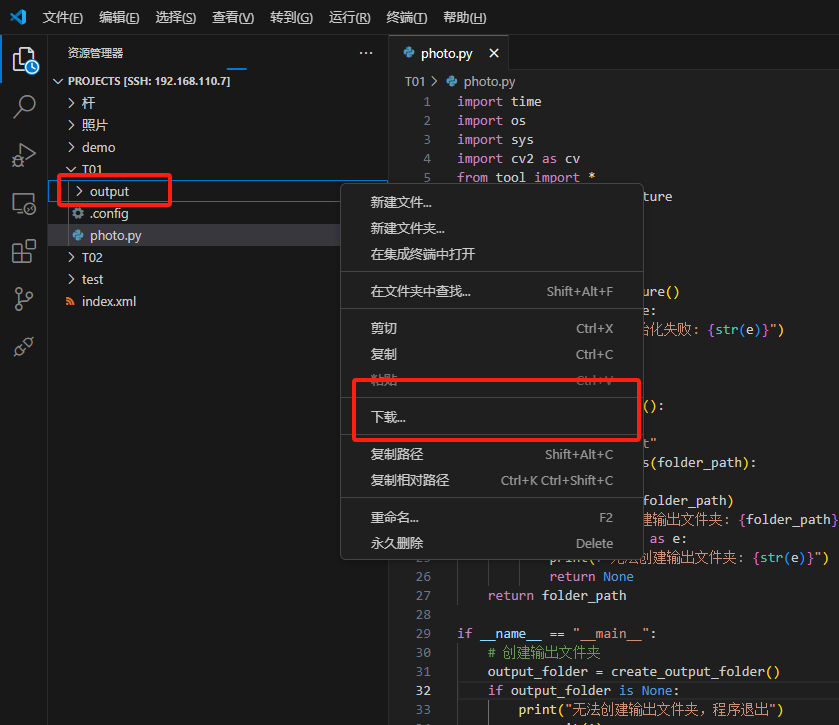 ##### 车道线数据: 车道线数据采集与交通标志数据采集流程相同。 #### 数据标注 ##### 交通标志标注 (1)离线标注:(对于交通标志的标注,本文档采用labelme进行标注) 在labelme中打开下载到本地的交通标志数据文件夹 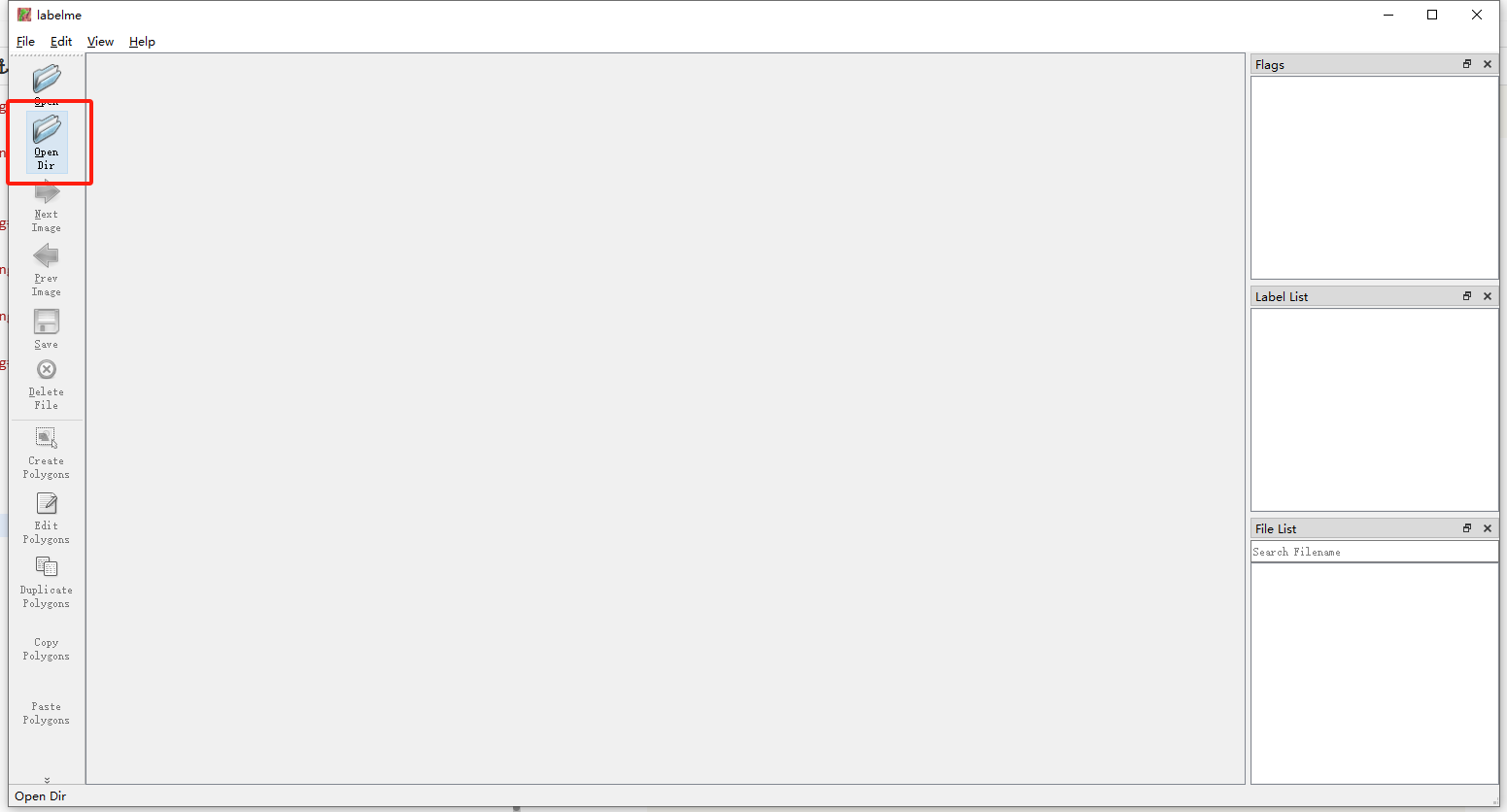 左上角file中选择自动保存 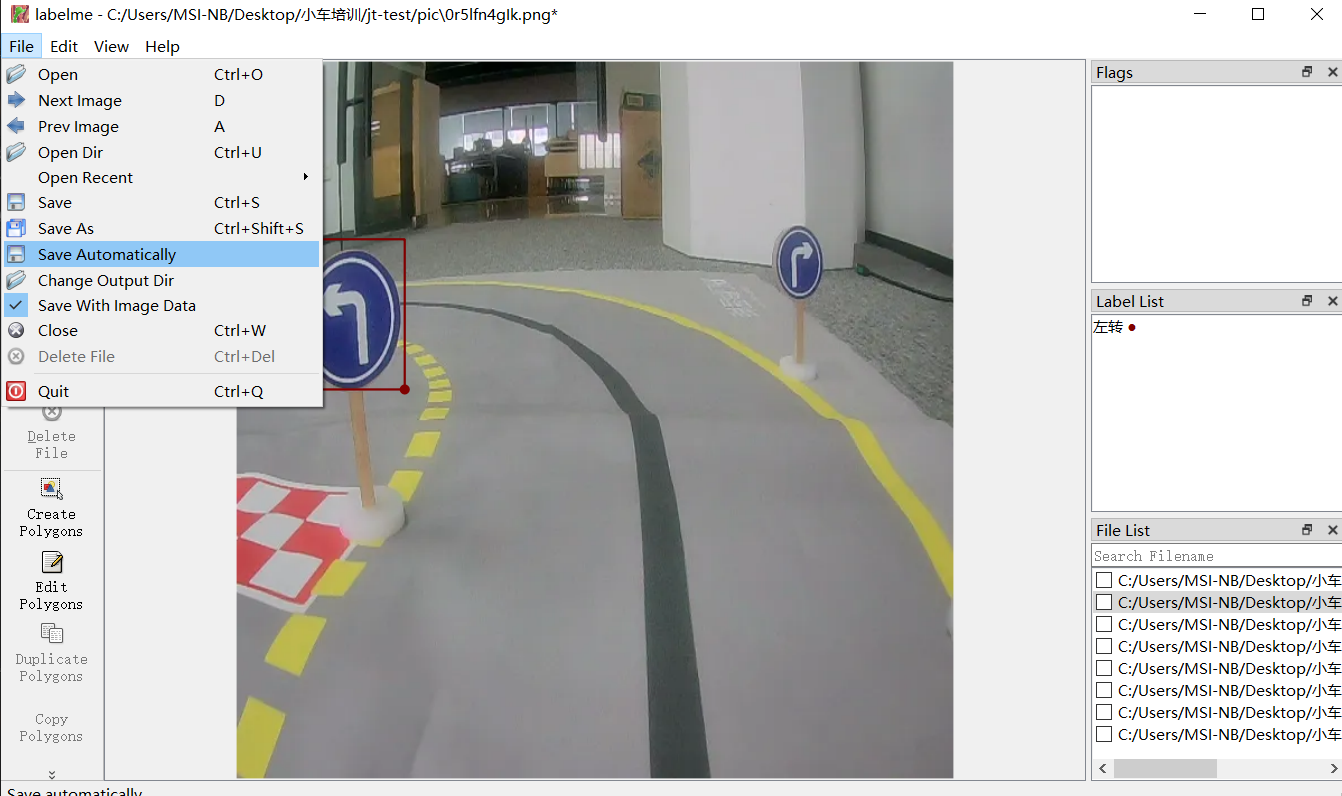 选择create rectangle 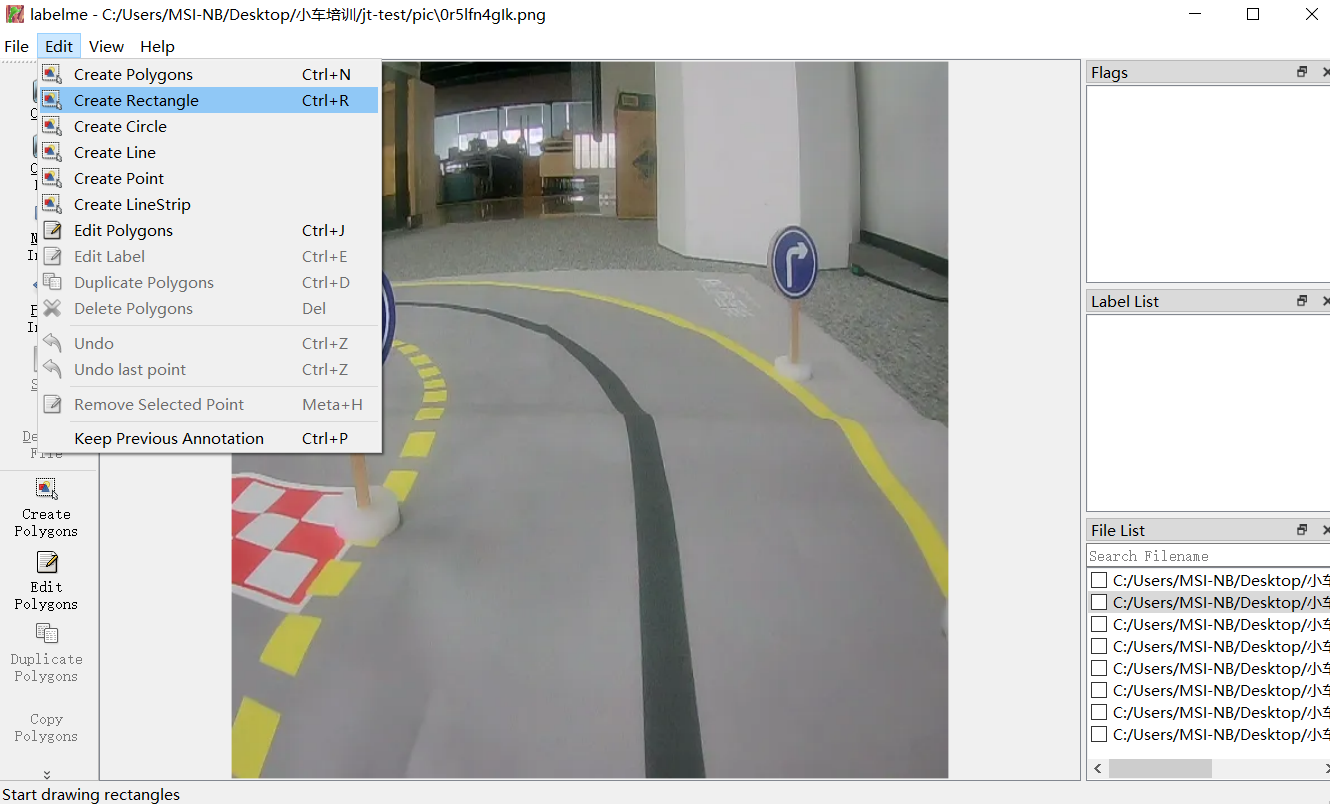 对图标进行标注并命名 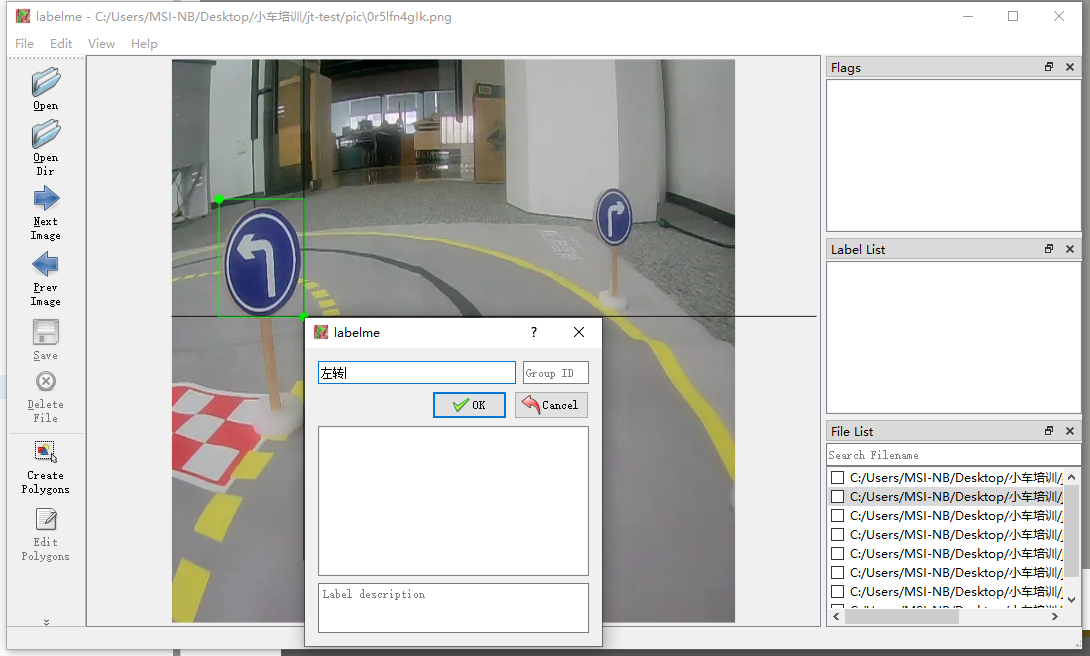 标注完会生成json文件,将json文件和原图片分开保存,文件夹命名为json,pic,存放在traffic_sign文件夹下 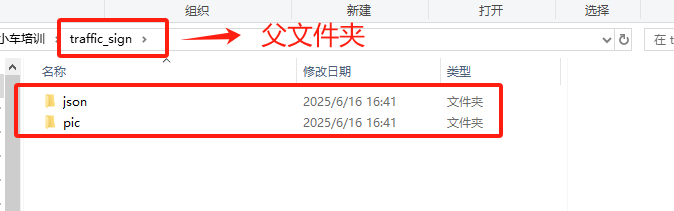 ##### 车道线标注 (1)离线标注(本文档中车道线的标注同样采用labelme) 在labelme中打开车道线数据文件夹,打开图片 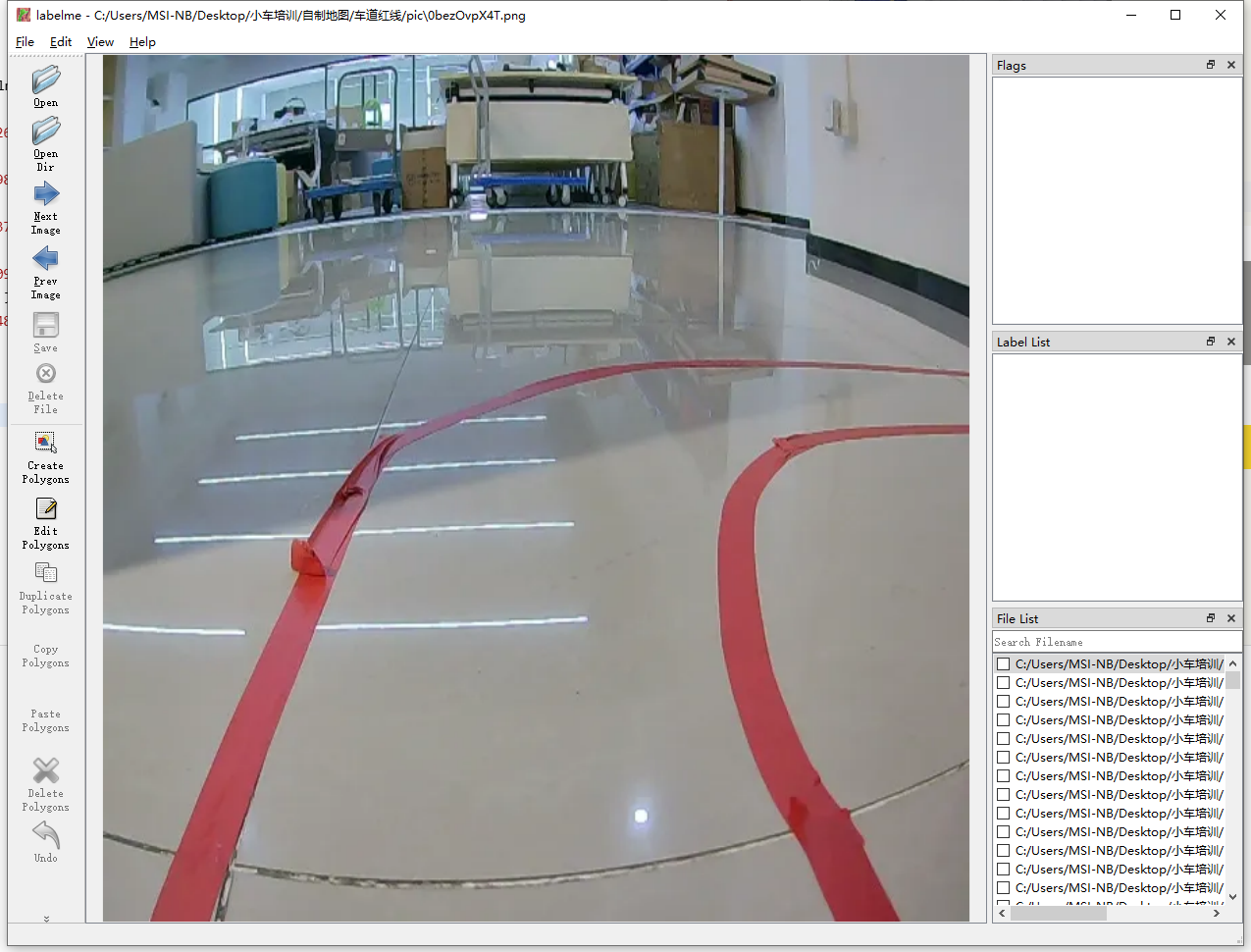 选择create linestrip 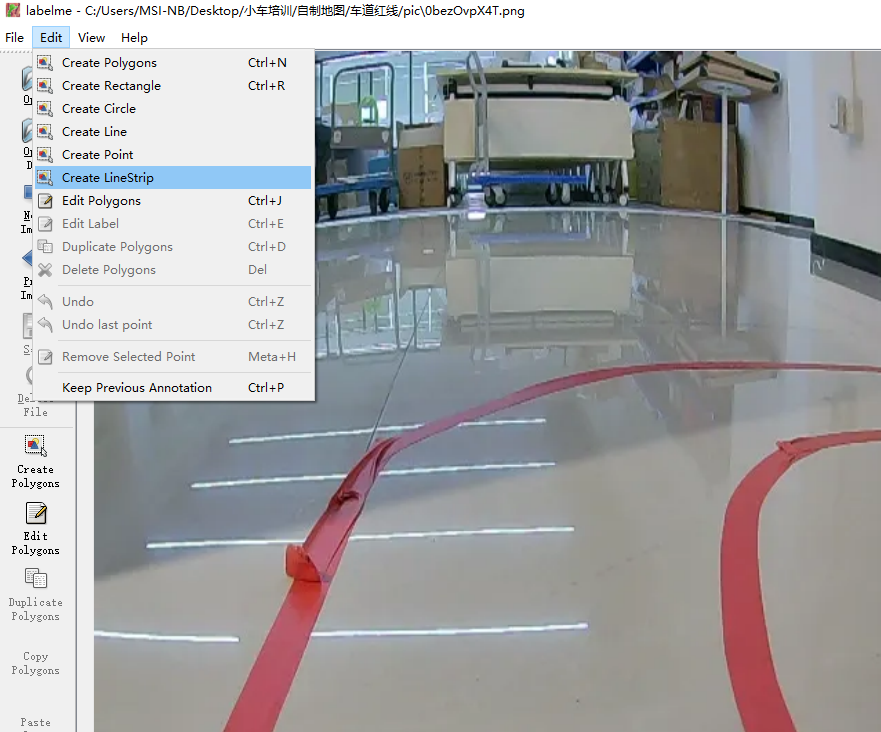 对图标进行标注并命名 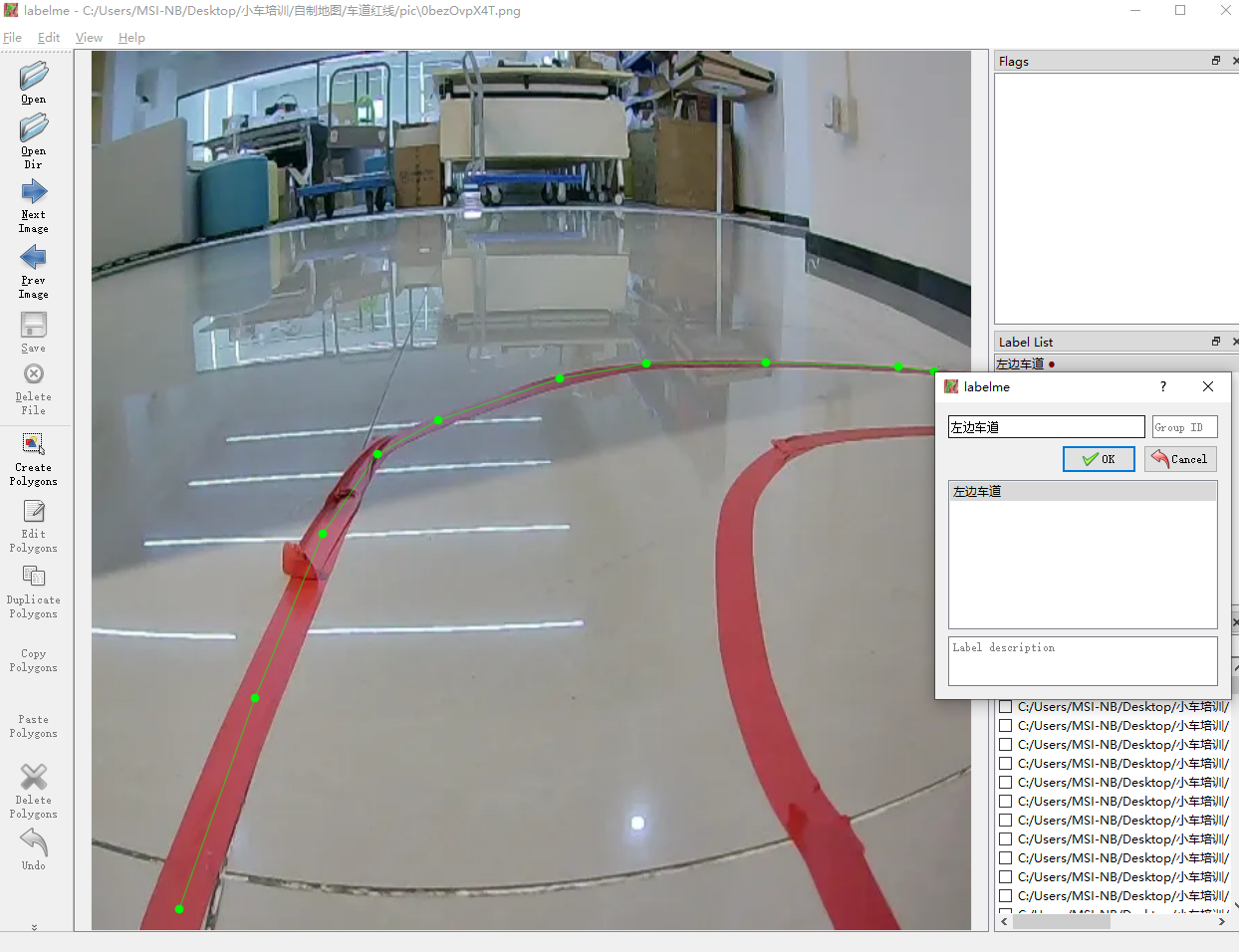 标注完会生成json文件,将json文件和原图片分开保存,文件夹命名为json,pic,存放在lanenet文件夹下 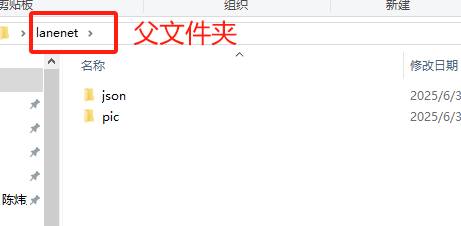 #### 数据集上传 (1)在模型训练前需要将标注好的数据集上传平台: 进入https://task.aispore.cn 平台,点击单点登录 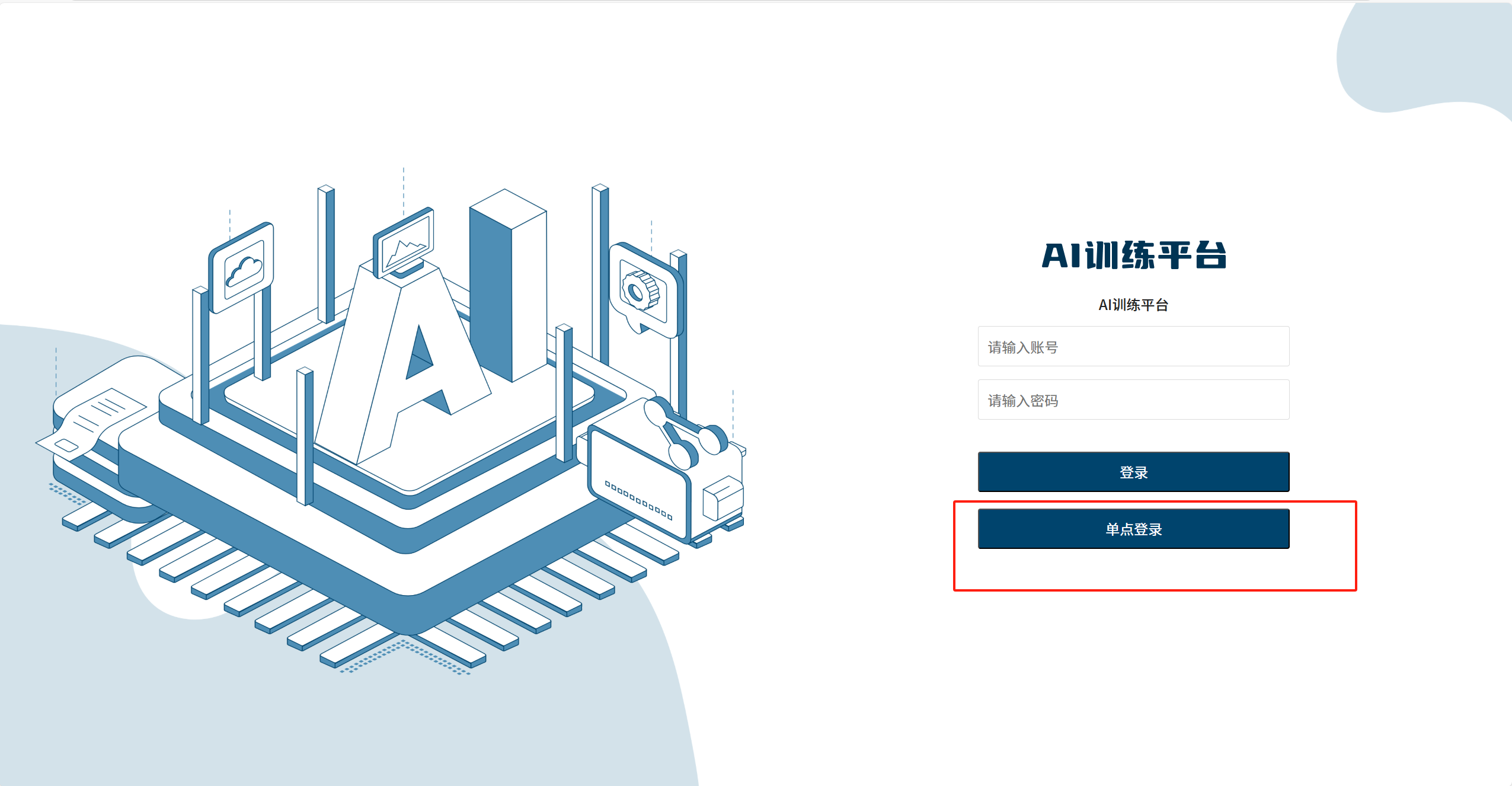 输入账号密码 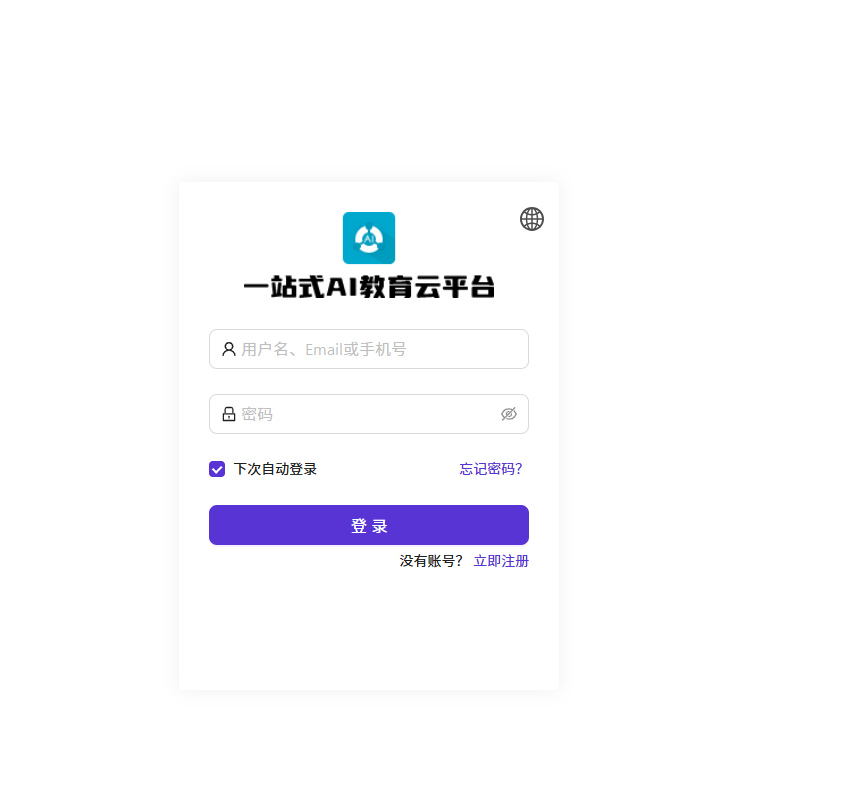 左边栏选择数据管理/数据集管理,进入数据集管理界面 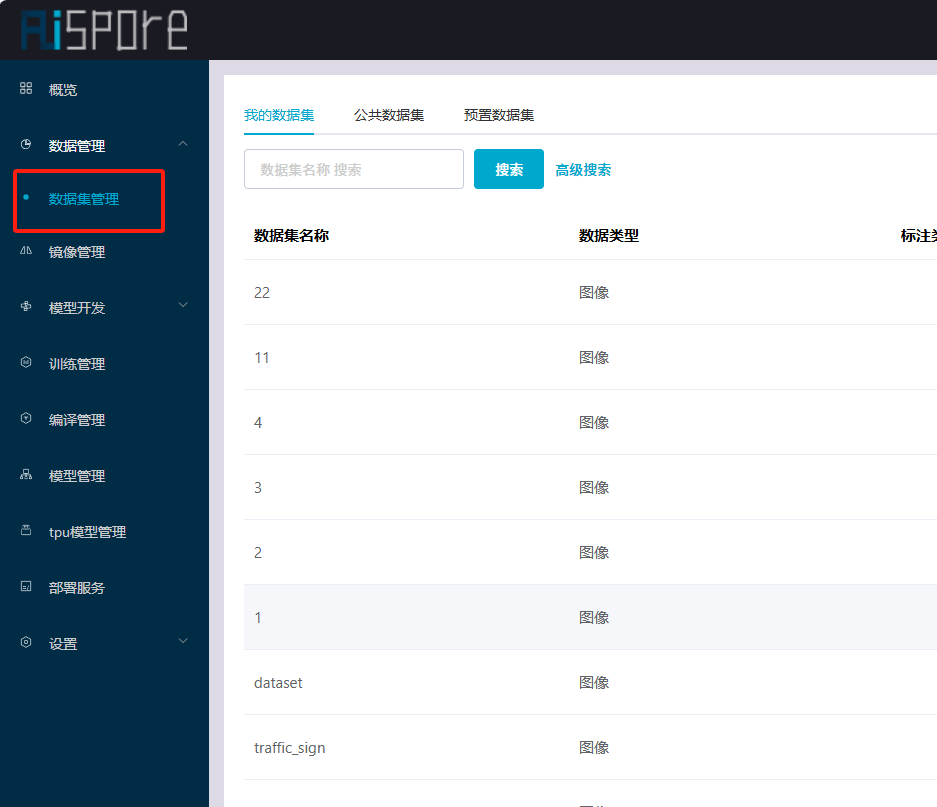 点击左上角创建,新建数据集 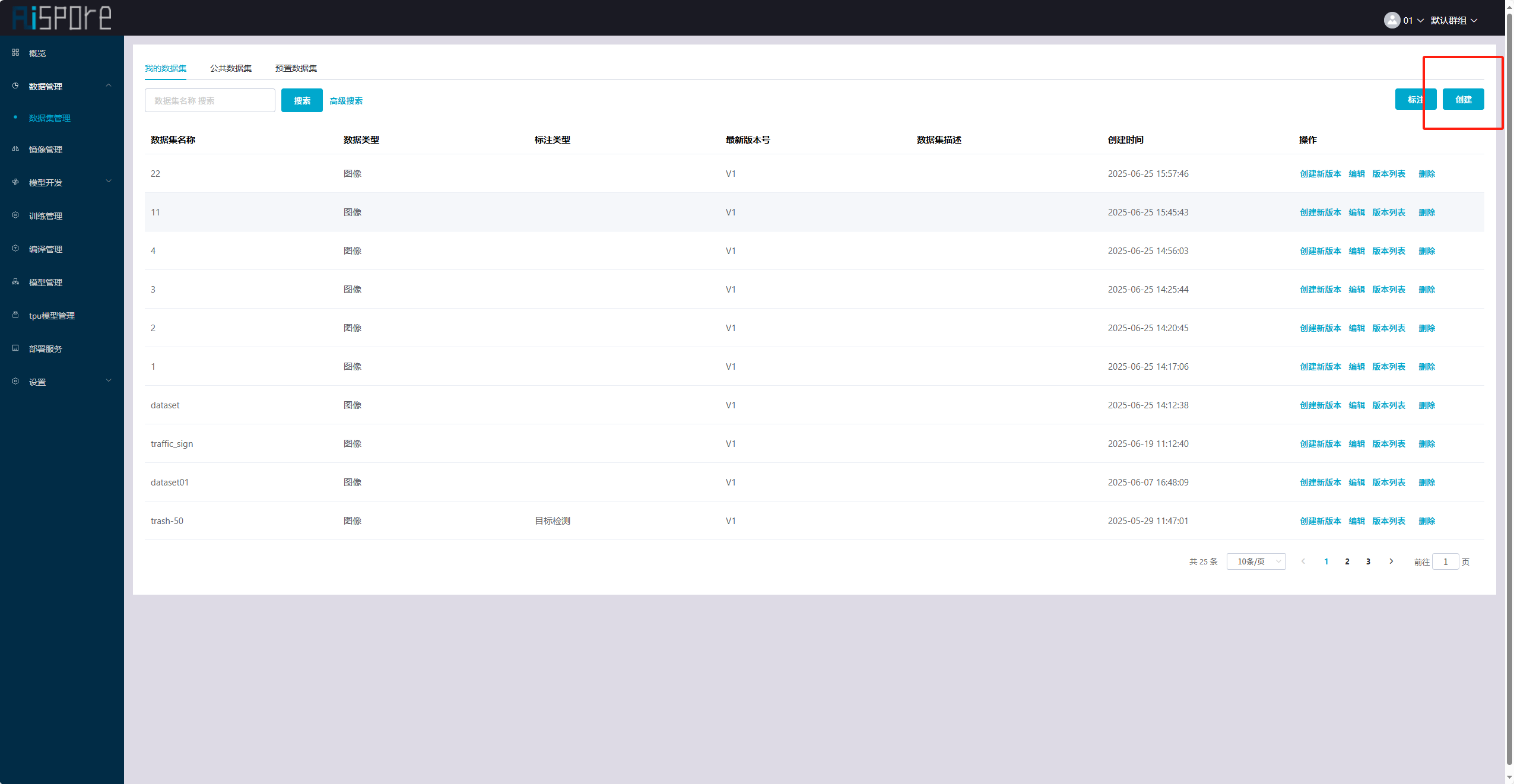 输入数据集的名称(交通标志/车道线,这里以交通标志数据集为例子)数据类型,点击下一步 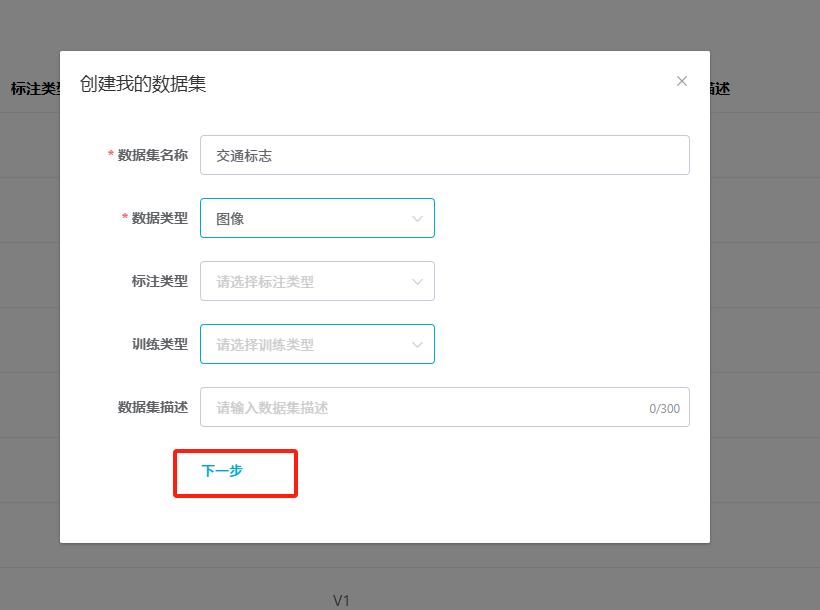 点击上传,将打包好的数据集(zip或tar格式压缩包)上传至云平台 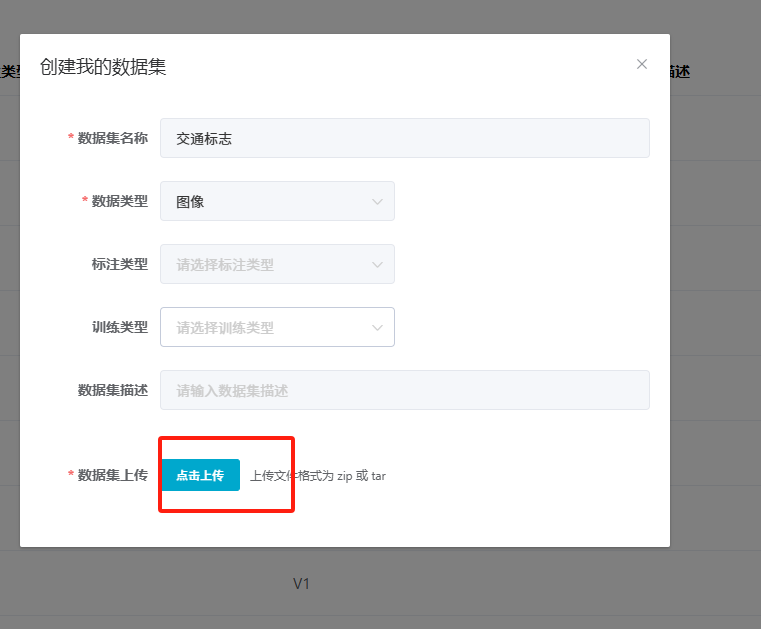 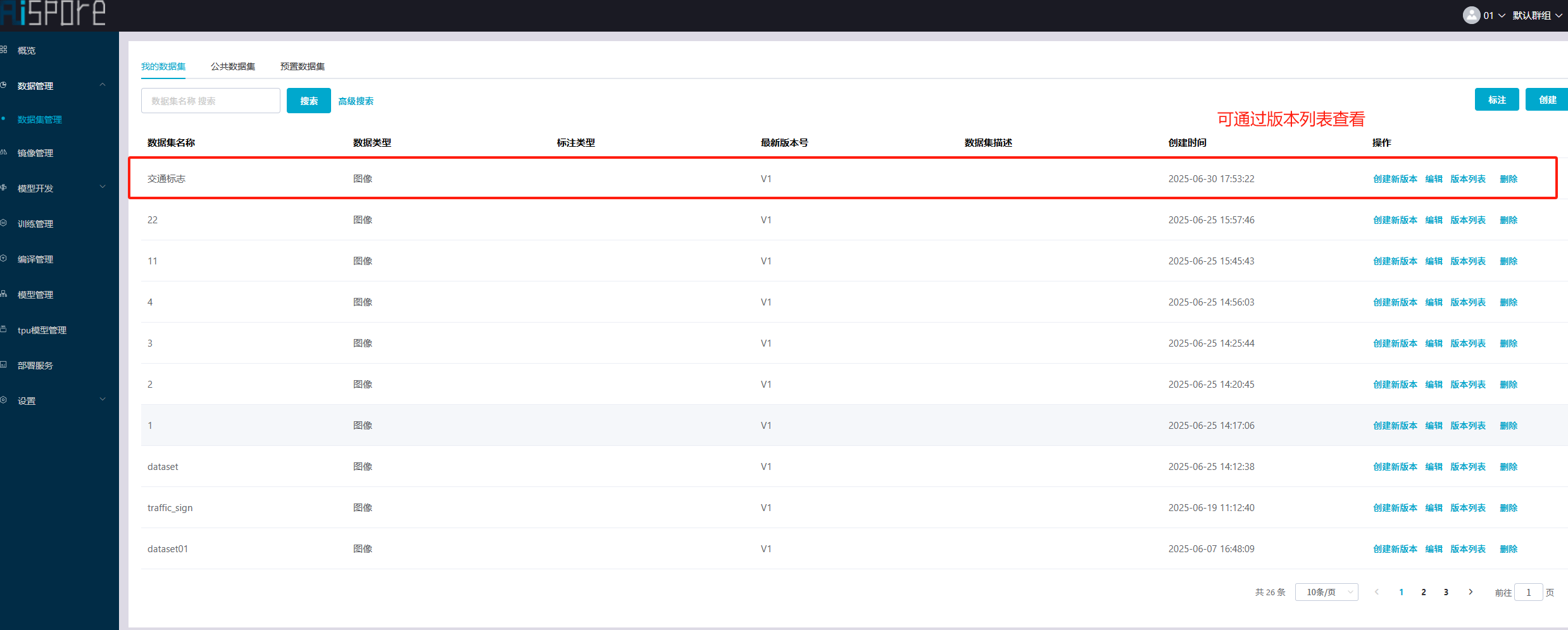 #### 模型训练 (1)notebook训练: 进入https://task.aispore.cn 平台,点击单点登录  输入账号密码  左边栏选择模型开发/算法管理,进入算法管理界面 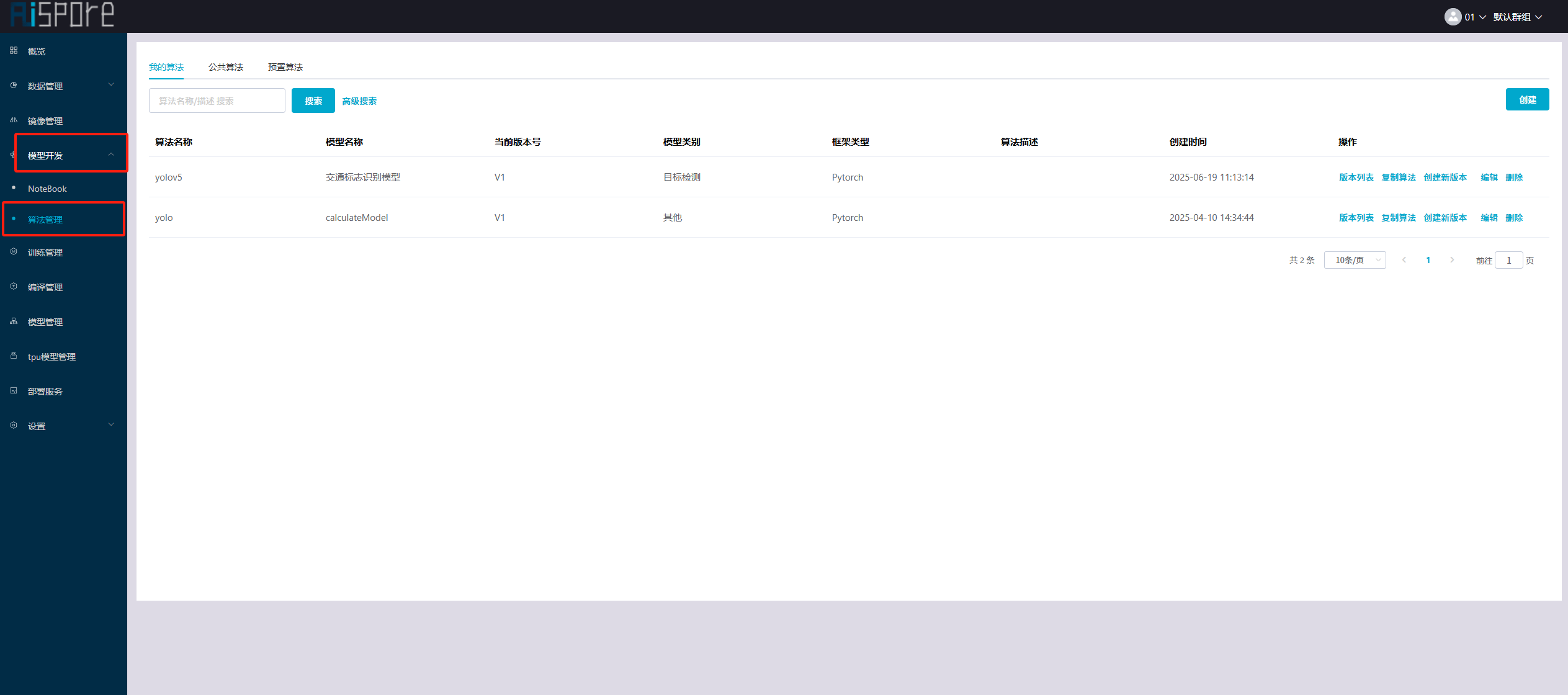 进入预置算法,选择对应的算法(以交通标志为例),点击复制算法,输入算法名称和模型名称 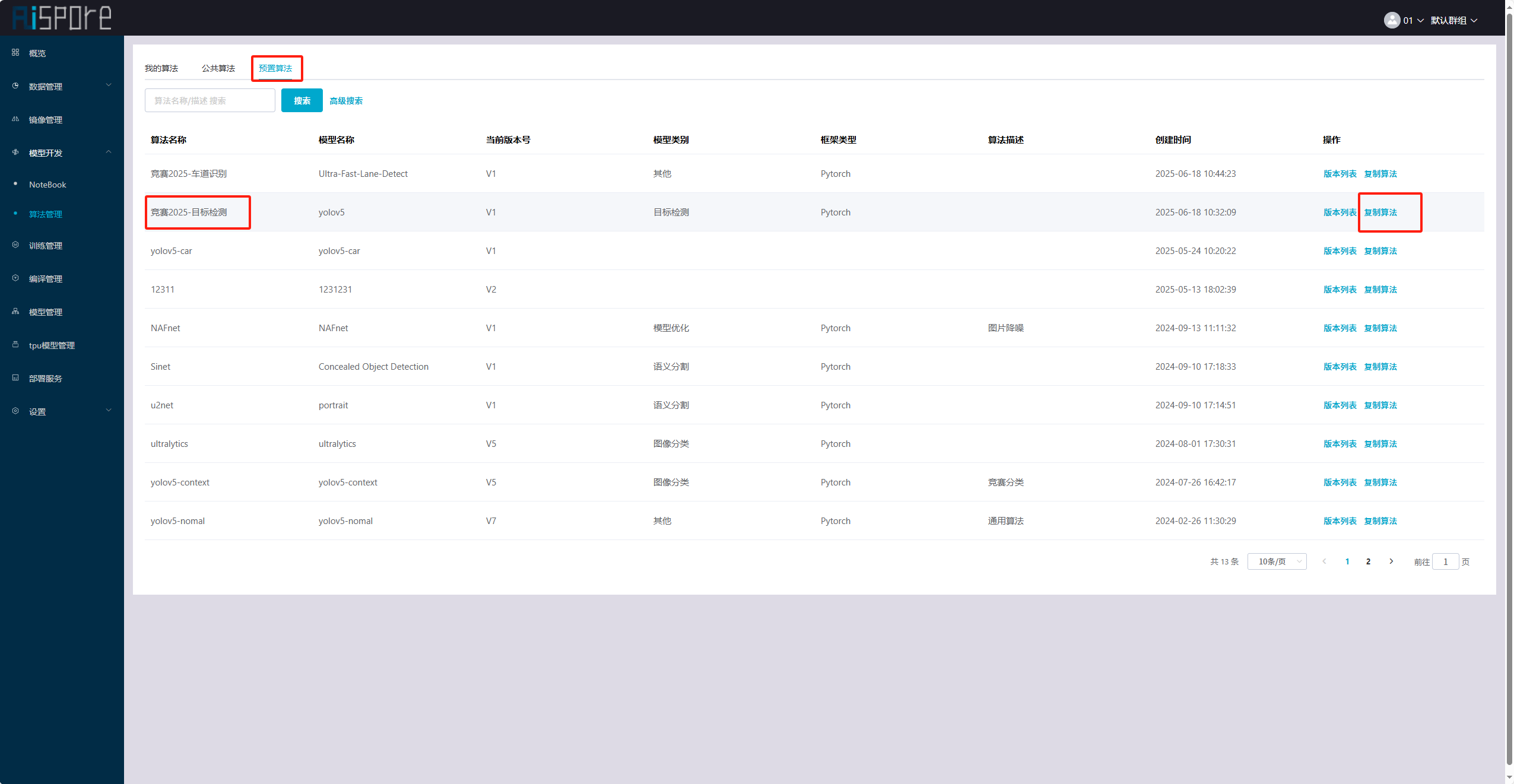 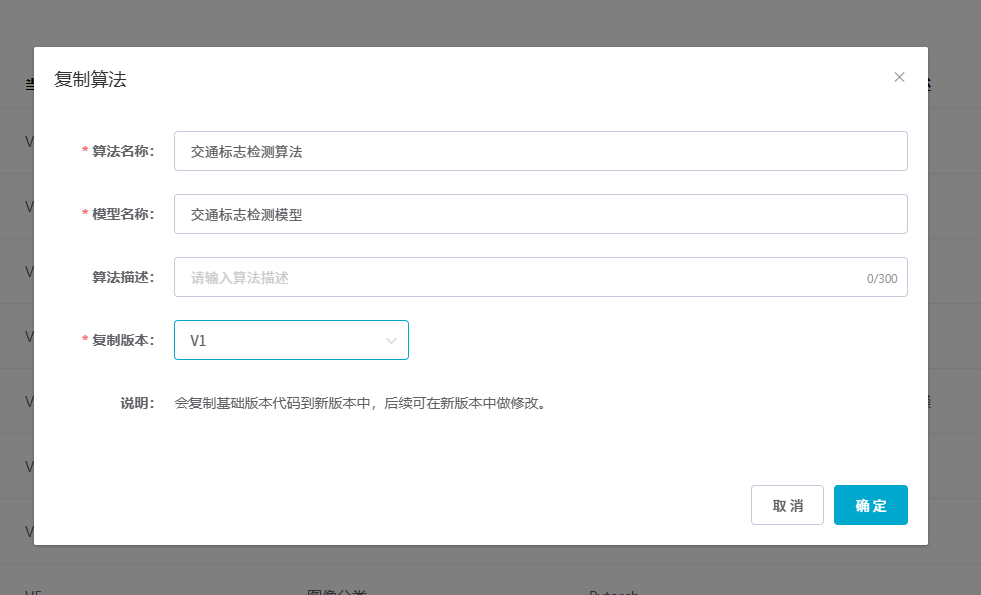 进入模型开发/notebook,点击创建 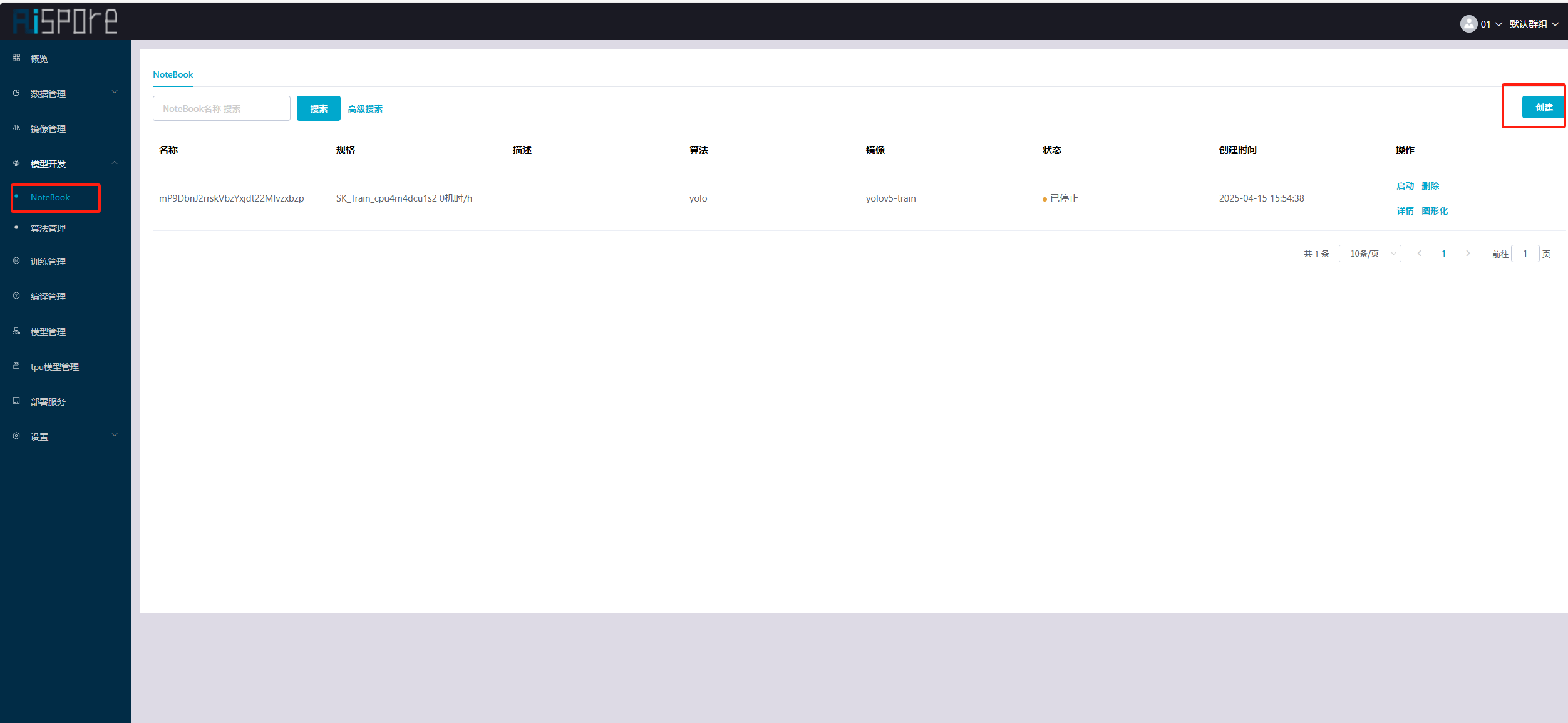 选择刚刚创建的算法 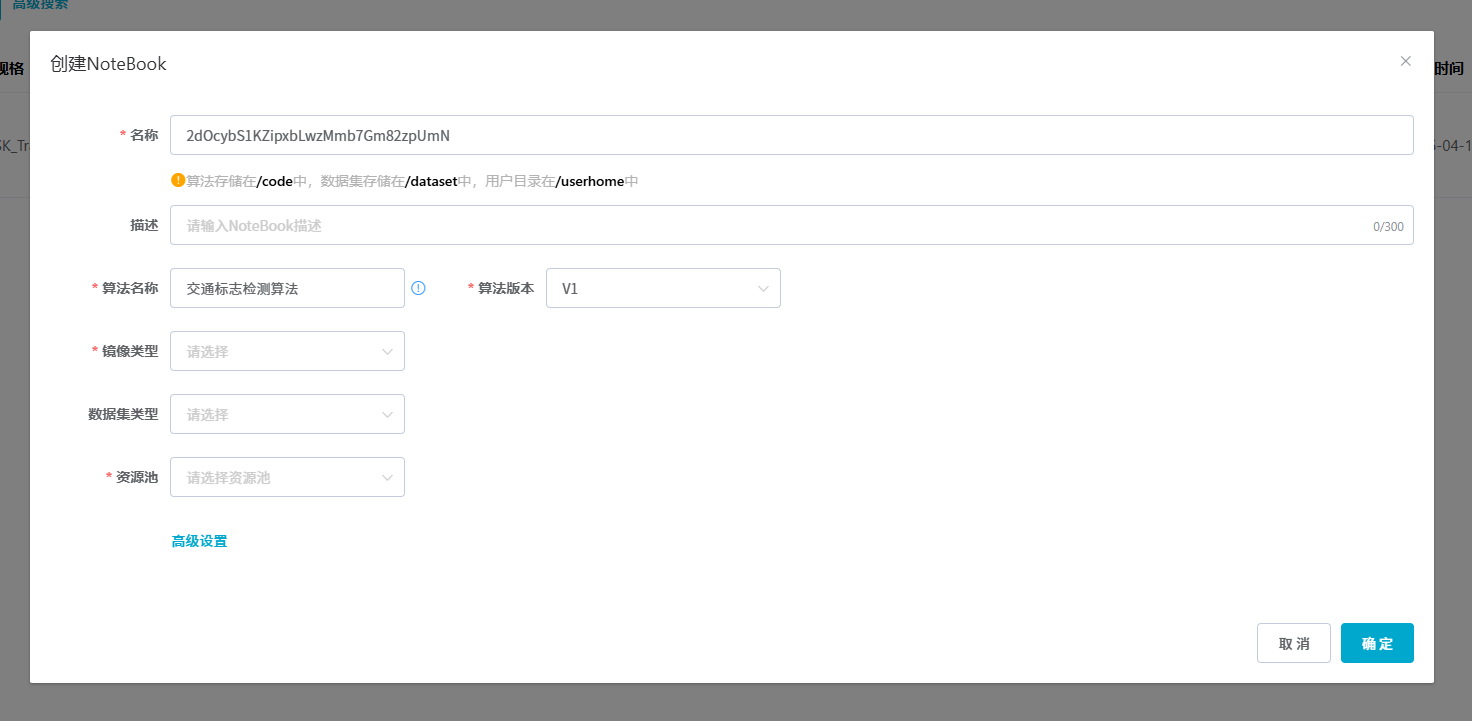 镜像选择预置镜像中的对应镜像(以交通标志为例),选择自己的数据集,资源池/规格 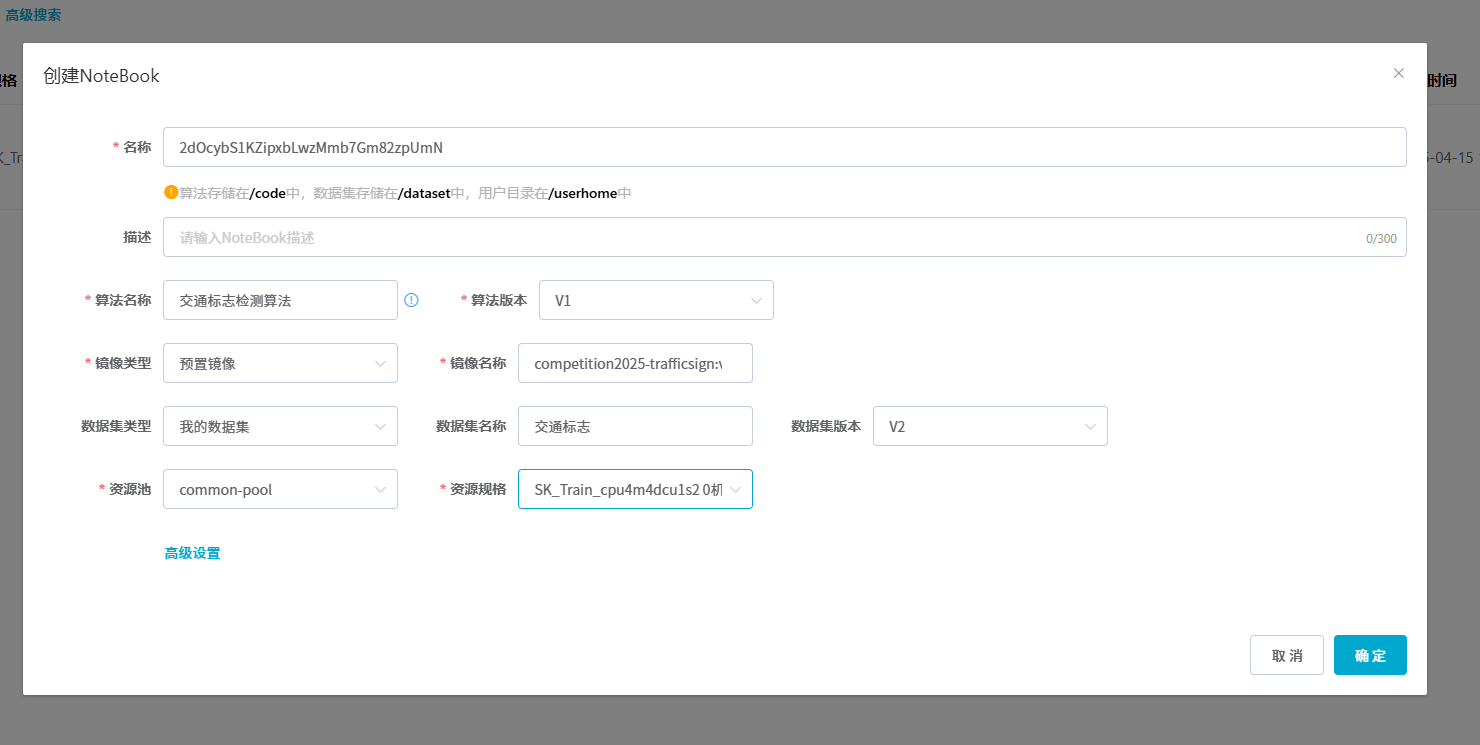 点击确定 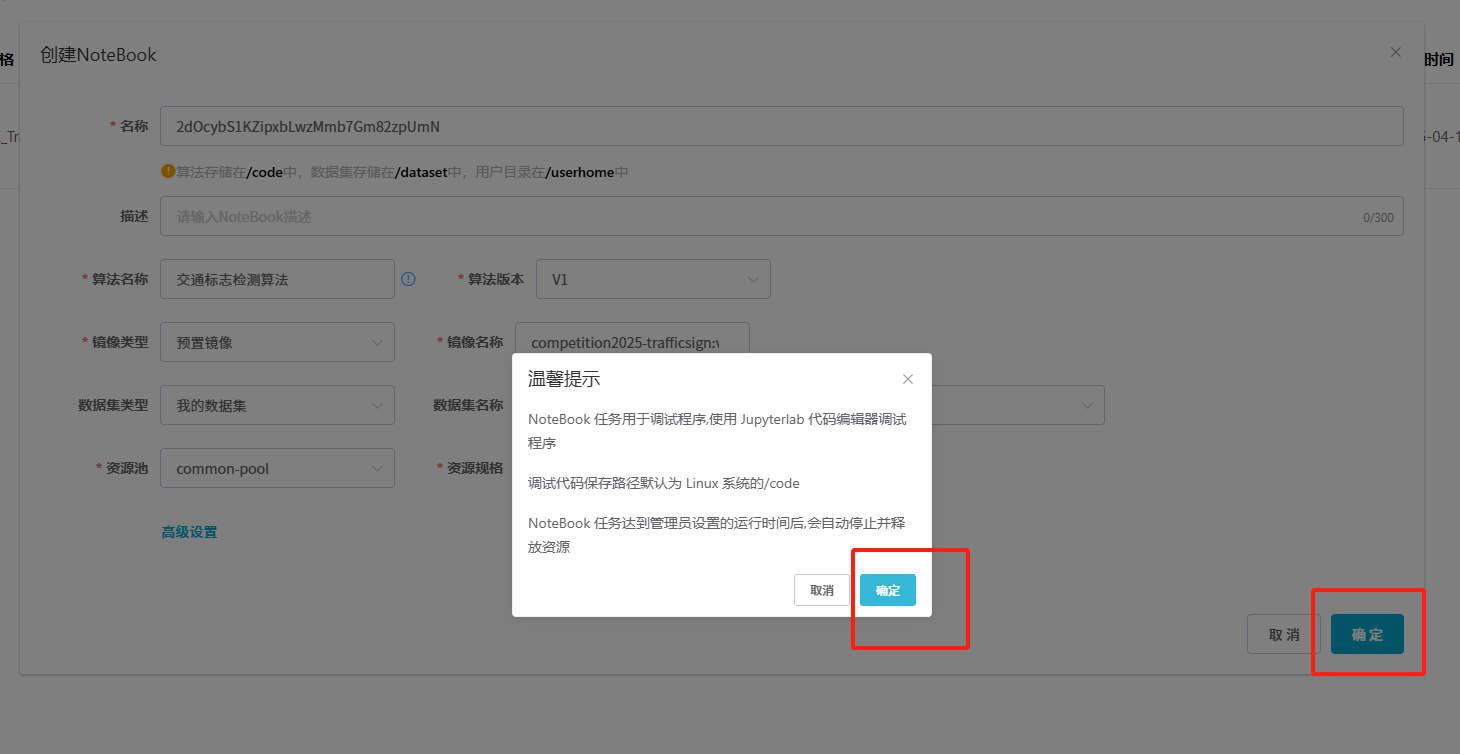 查看刚刚创建的notebook 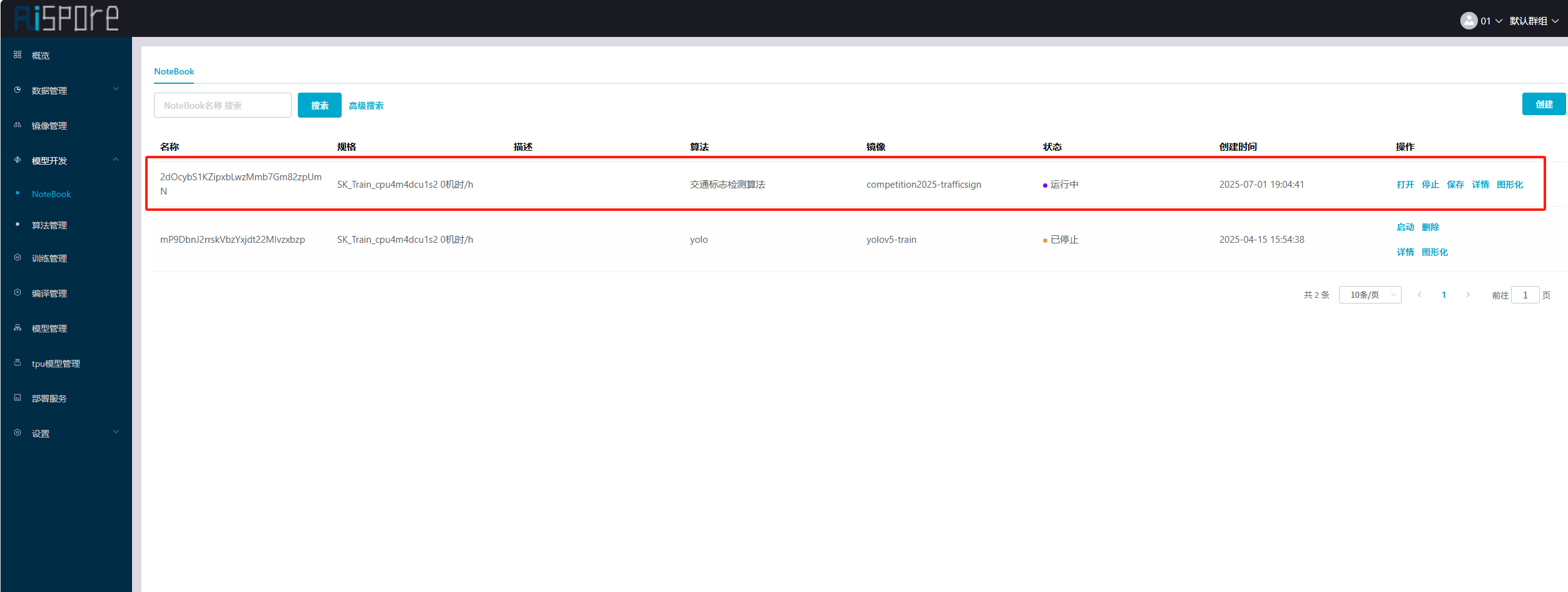 点击打开,选择skbotebook0 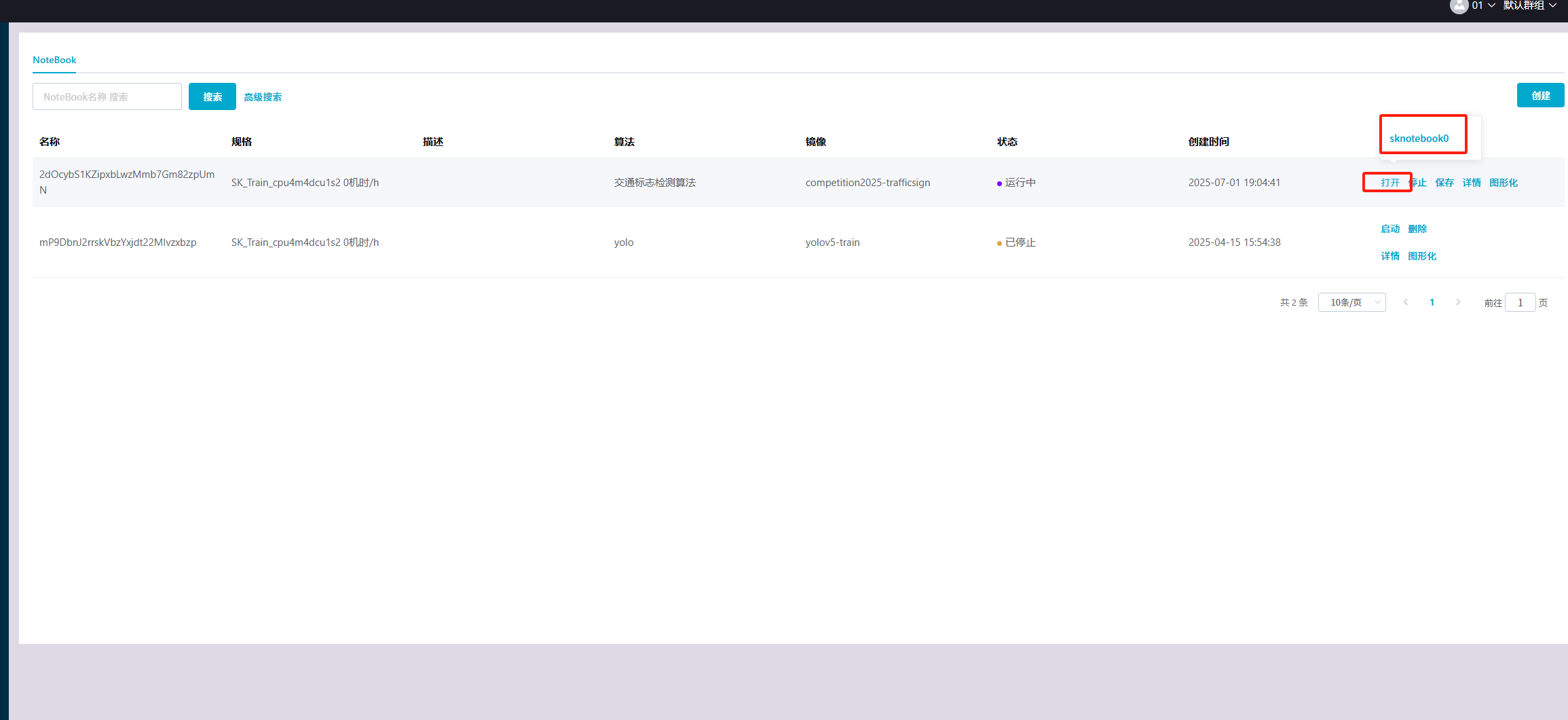 进入notebook界面 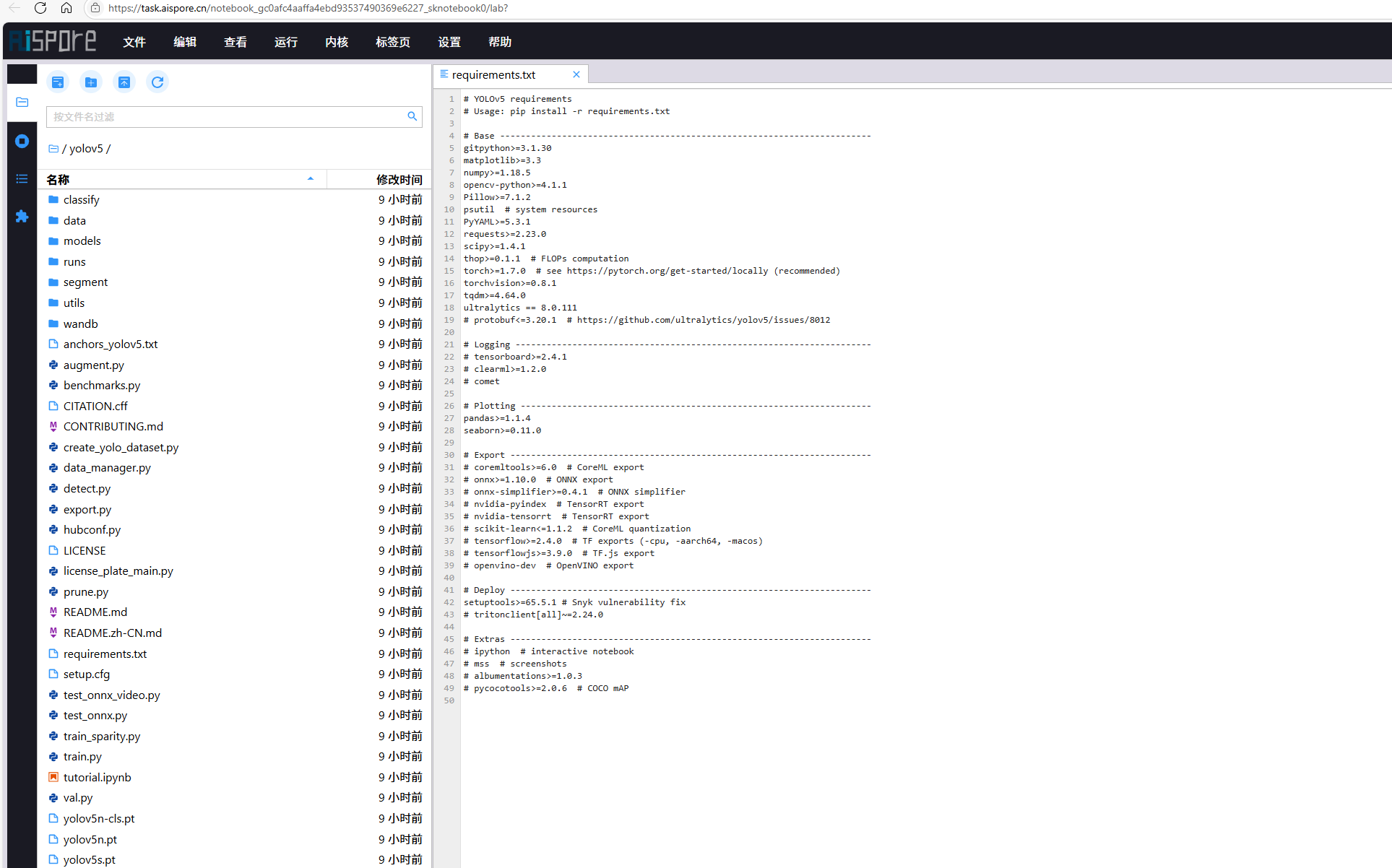 左上角文件点击新建终端 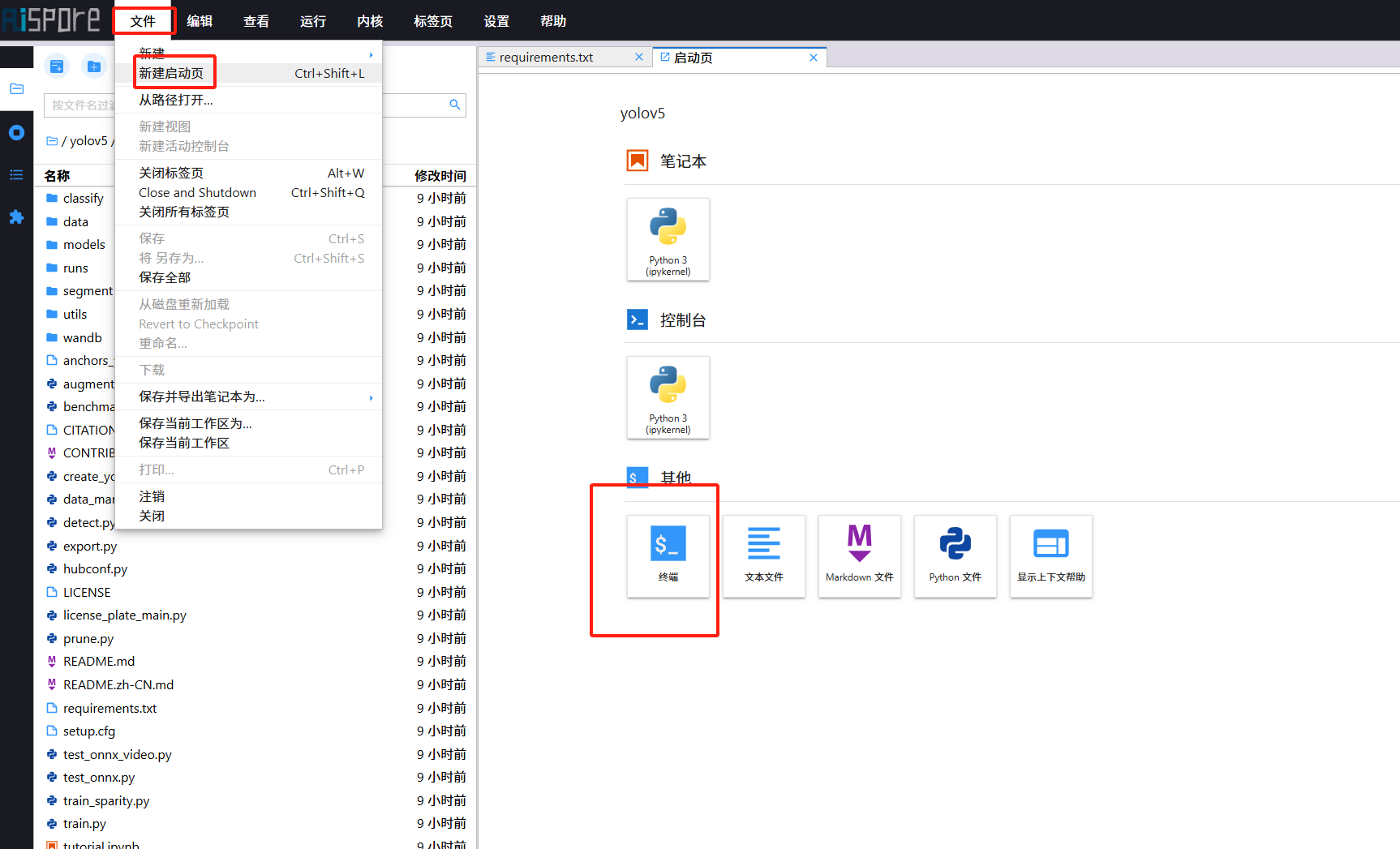 终端界面 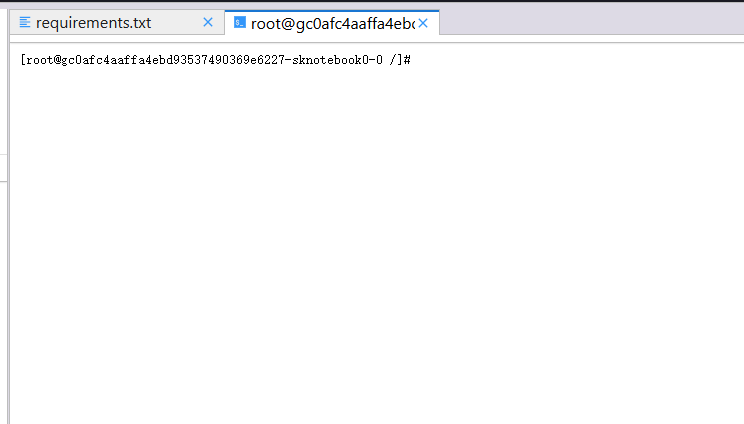 输入训练命令,回车开始训练(训练成功后将onnx等文件下载) 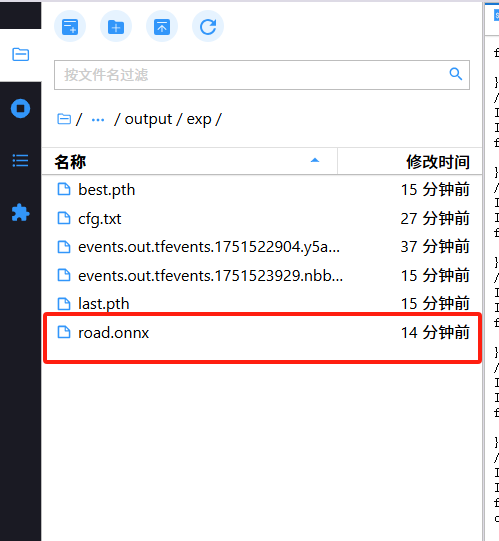 (2)训练任务: 进入https://task.aispore.cn 平台,点击单点登录  输入账号密码  左边栏选择模型开发/算法管理,进入算法管理界面  进入预置算法,选择对应的算法(以交通标志为例),点击复制算法,输入算法名称和模型名称   在我的算法中选择刚刚复制的算法,点击版本列表 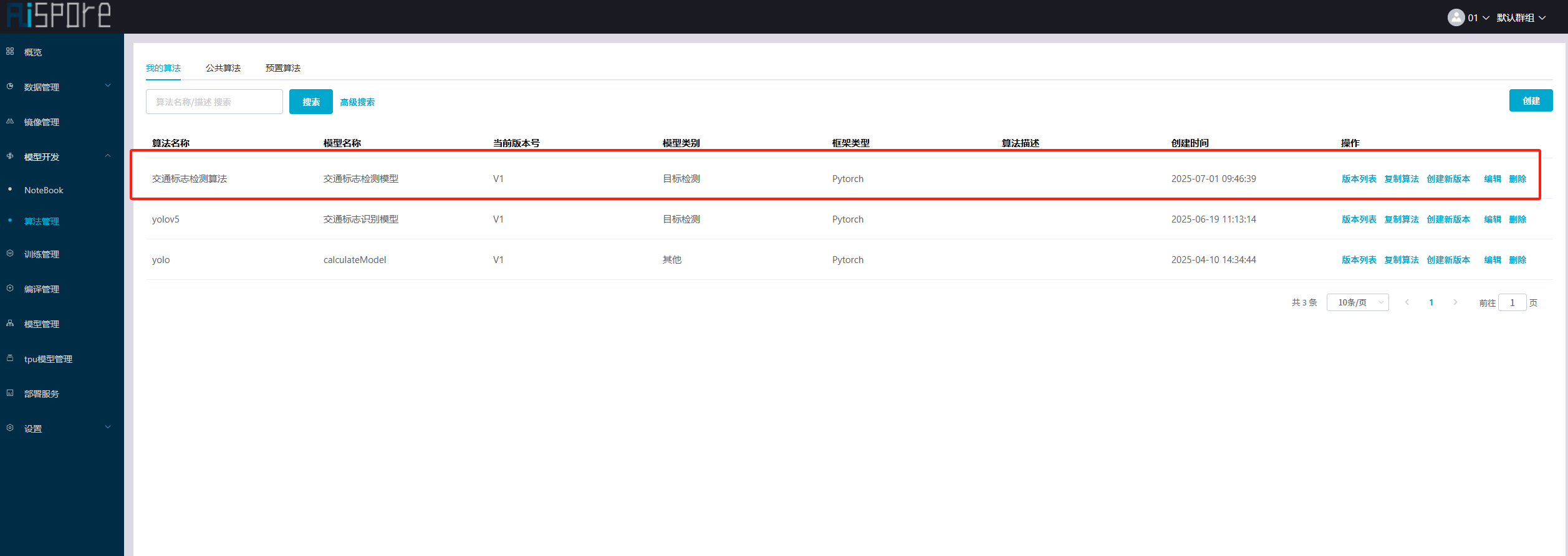 点击创建训练任务 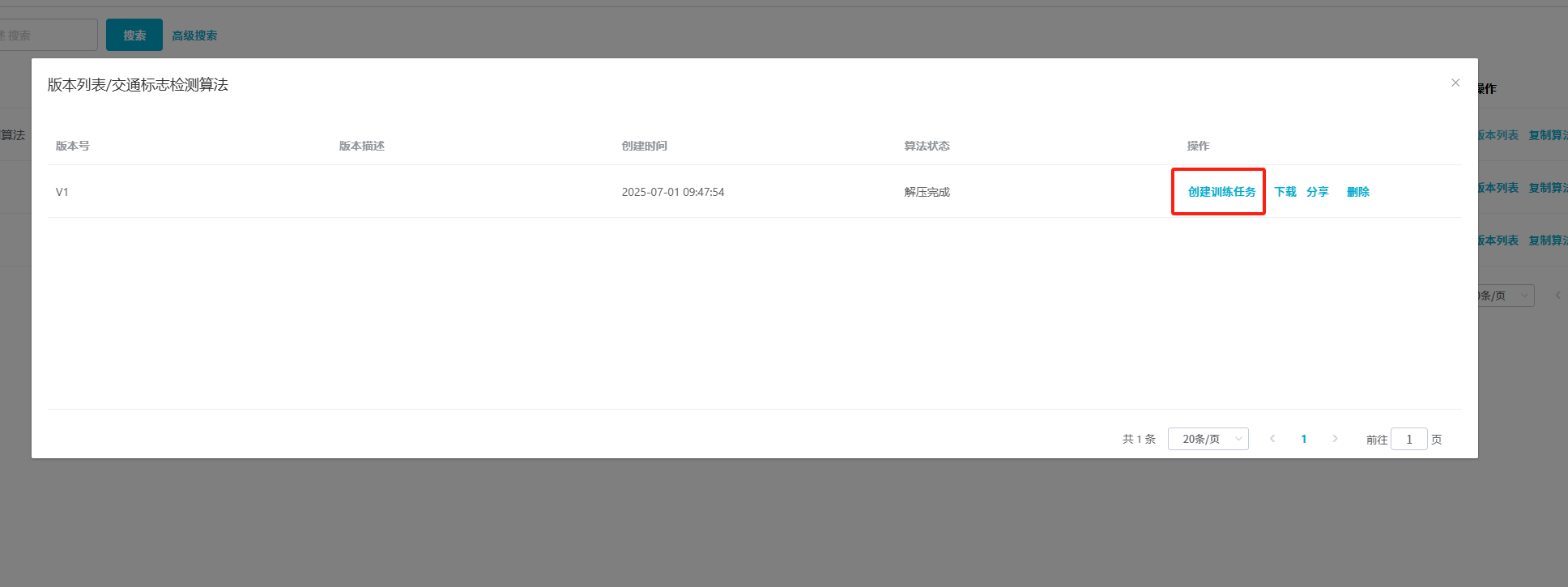 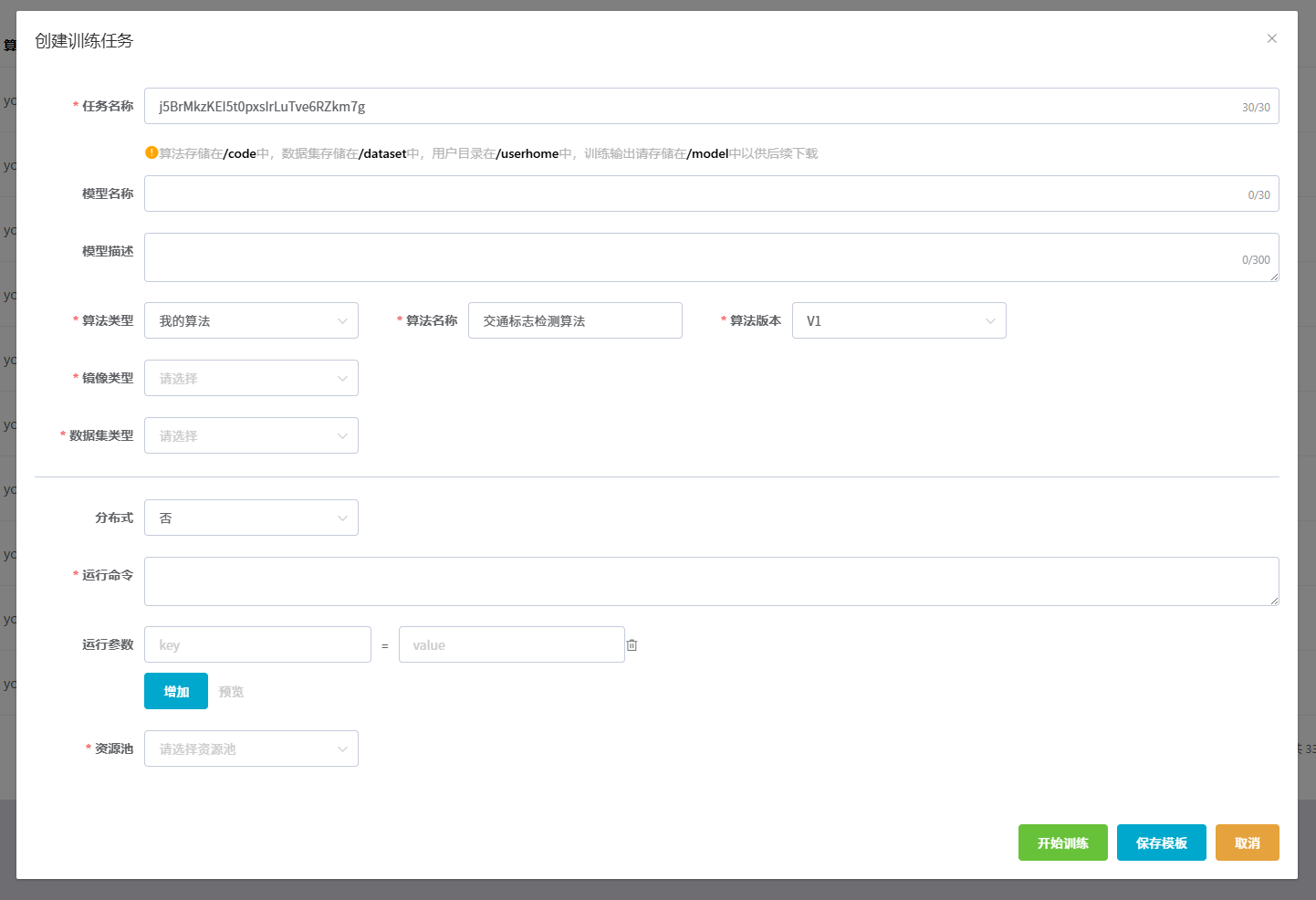 镜像类型中选择预置镜像,选择对应的镜像(以交通标志为例),选择自己的数据集 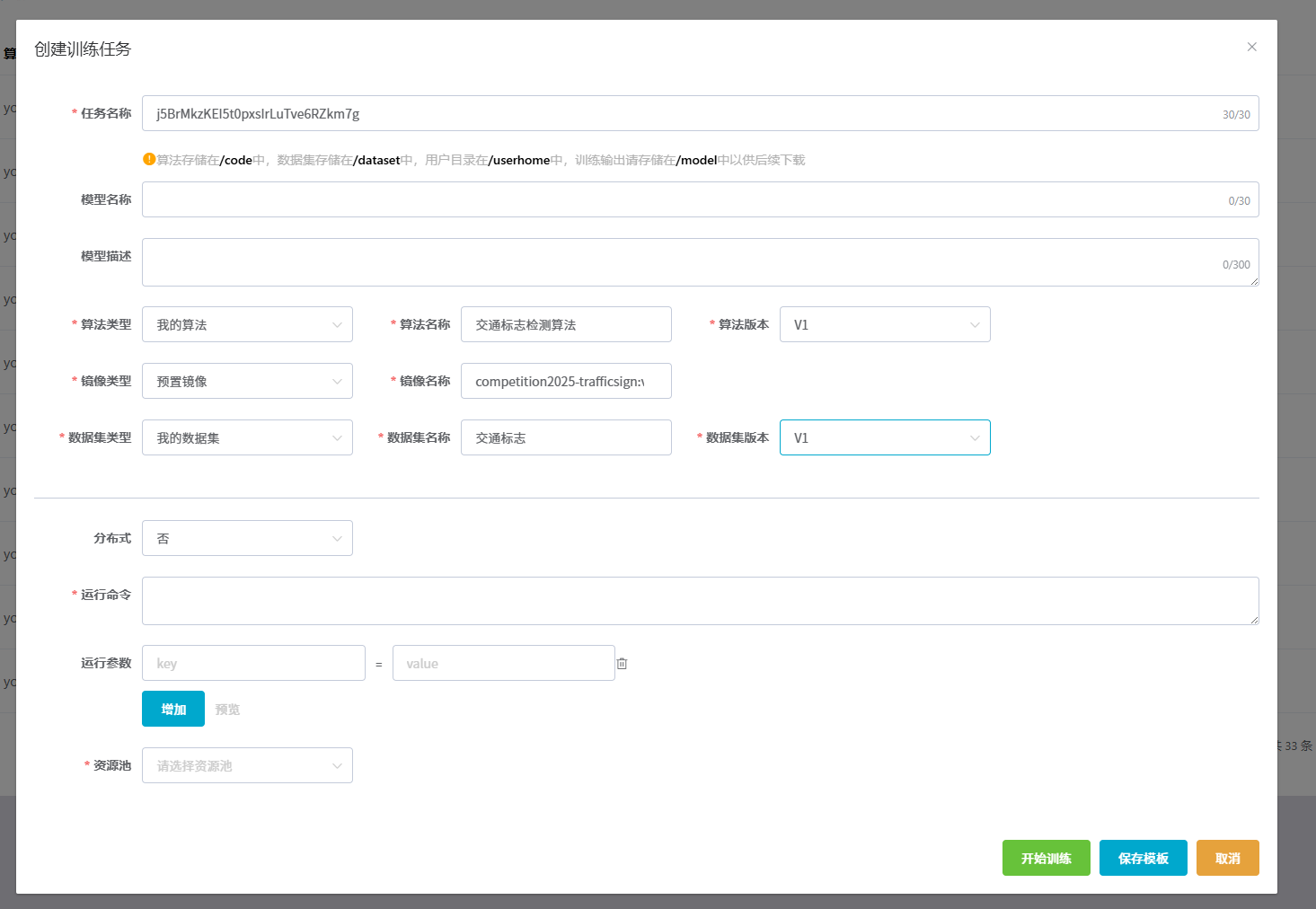 输入运行命令(详见06-训练命令),选择资源池,点击开始训练 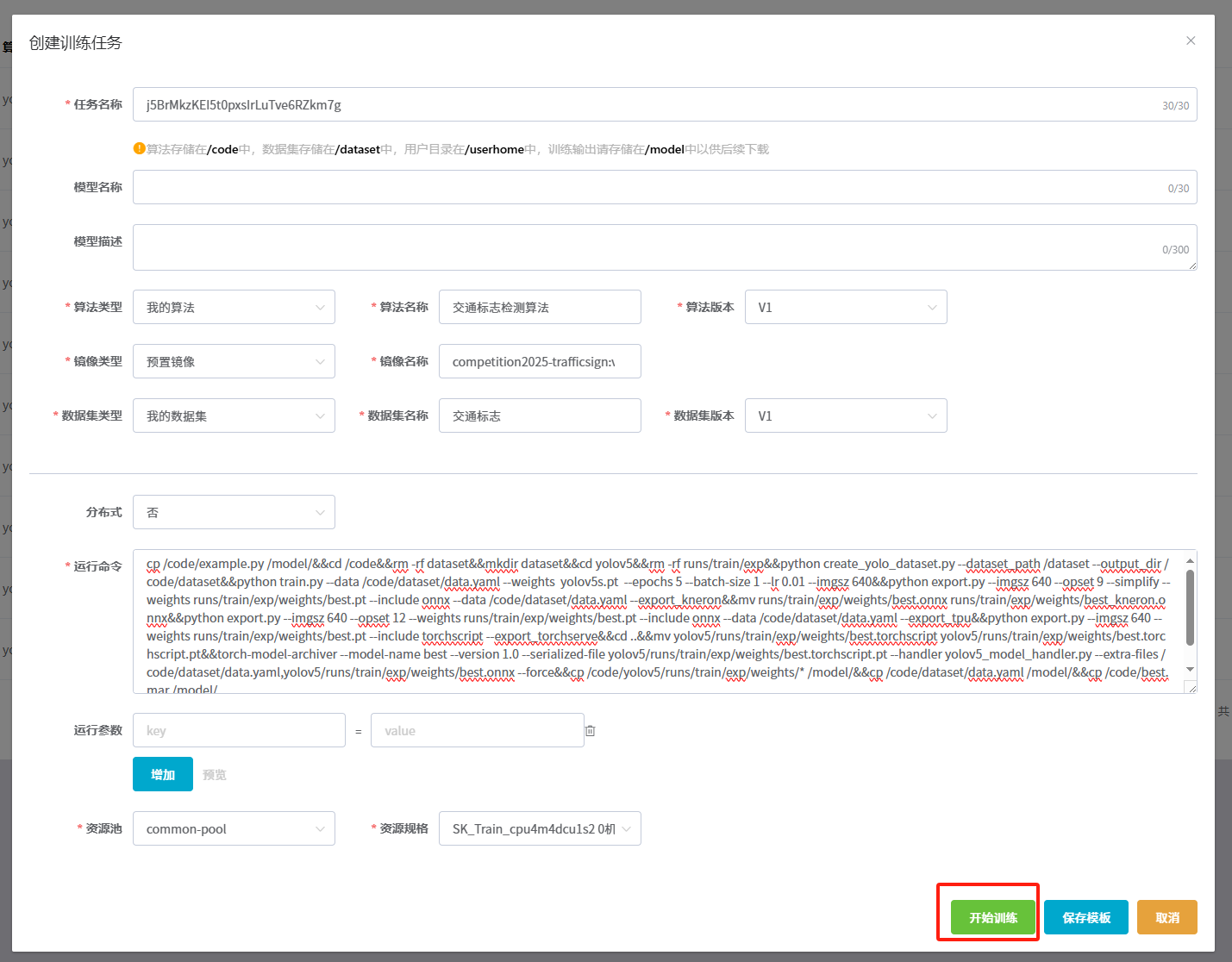 在左边栏选择训练管理,在训练任务中可以查看刚刚创建的训练任务 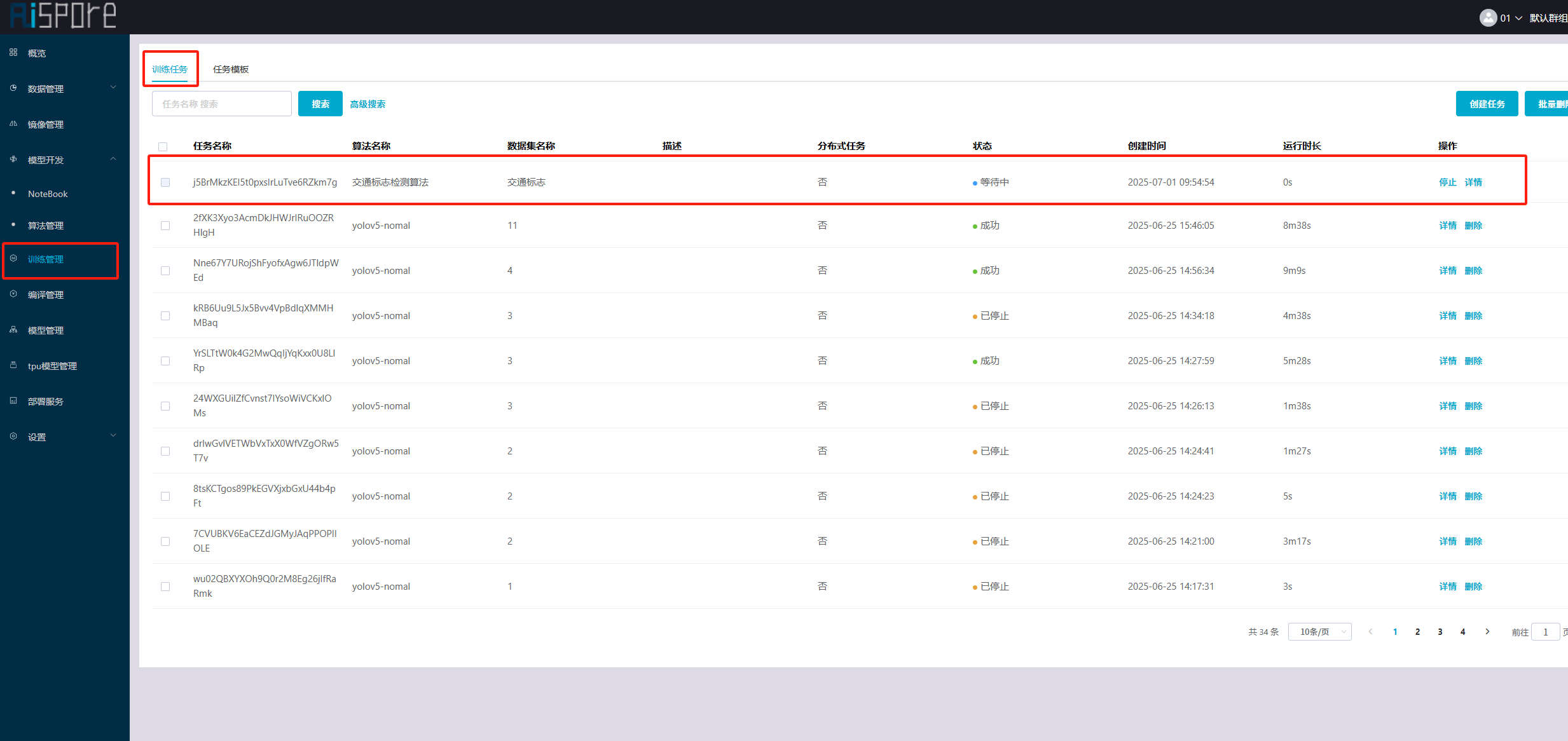 训练成功 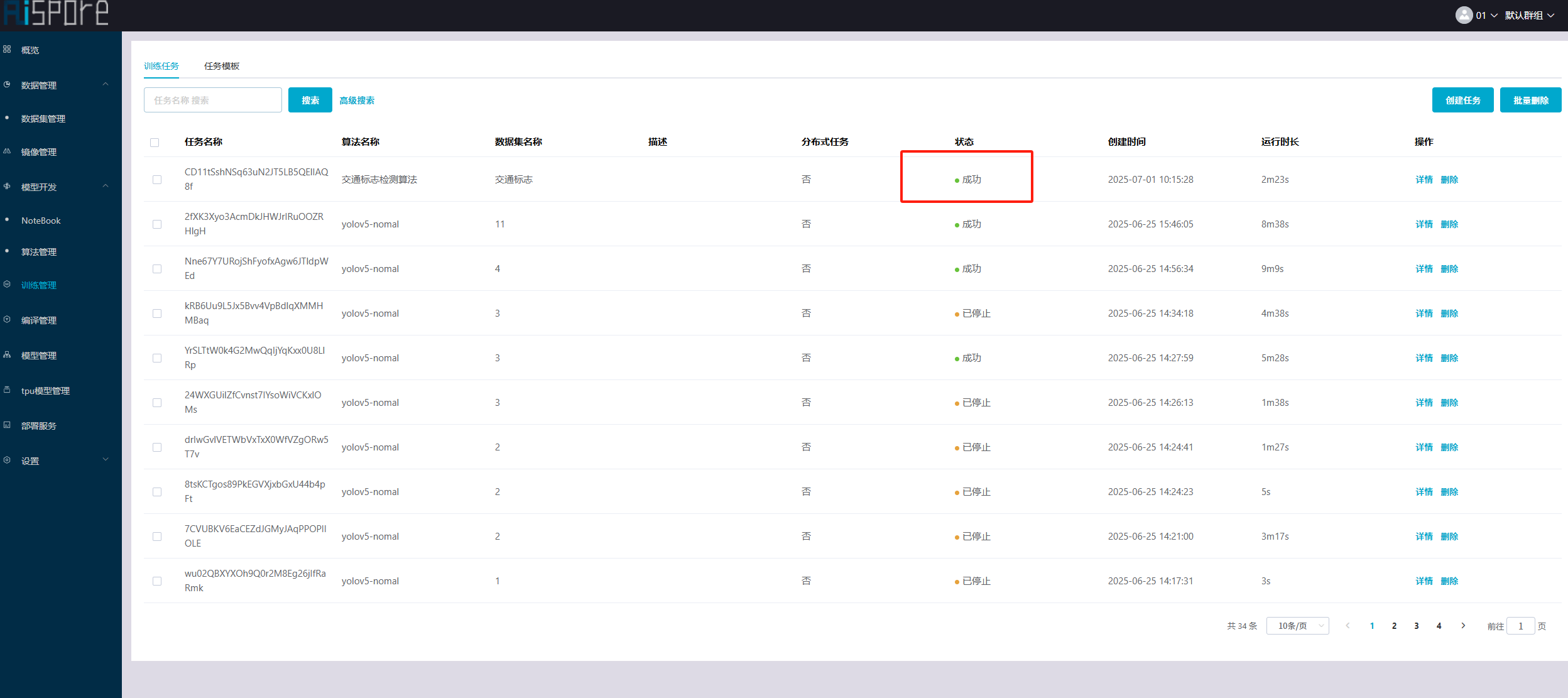 #### 推理测试 (1)推理任务: 在模型管理中选择我的模型,查看刚刚训练的模型 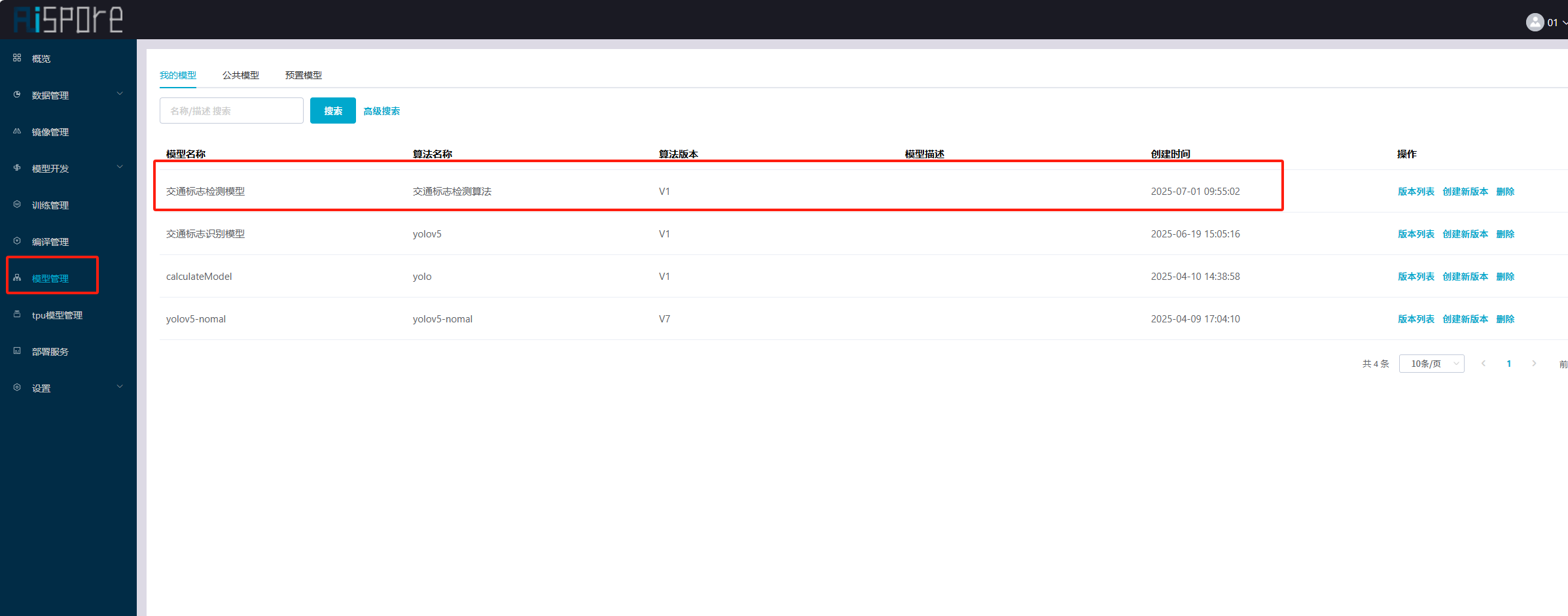 在版本列表中选择训练好的模型,点击部署 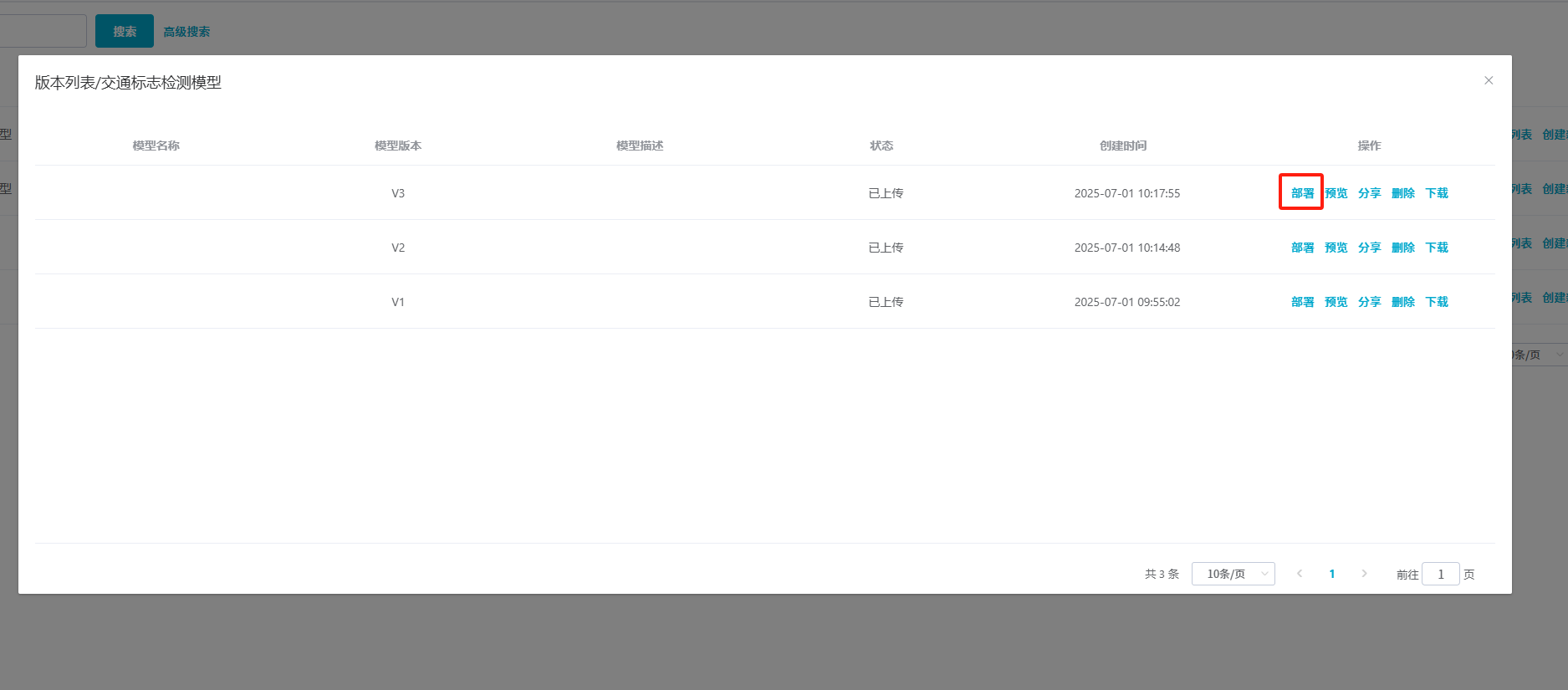 跳转到编辑在线服务,选择资源池,提交服务 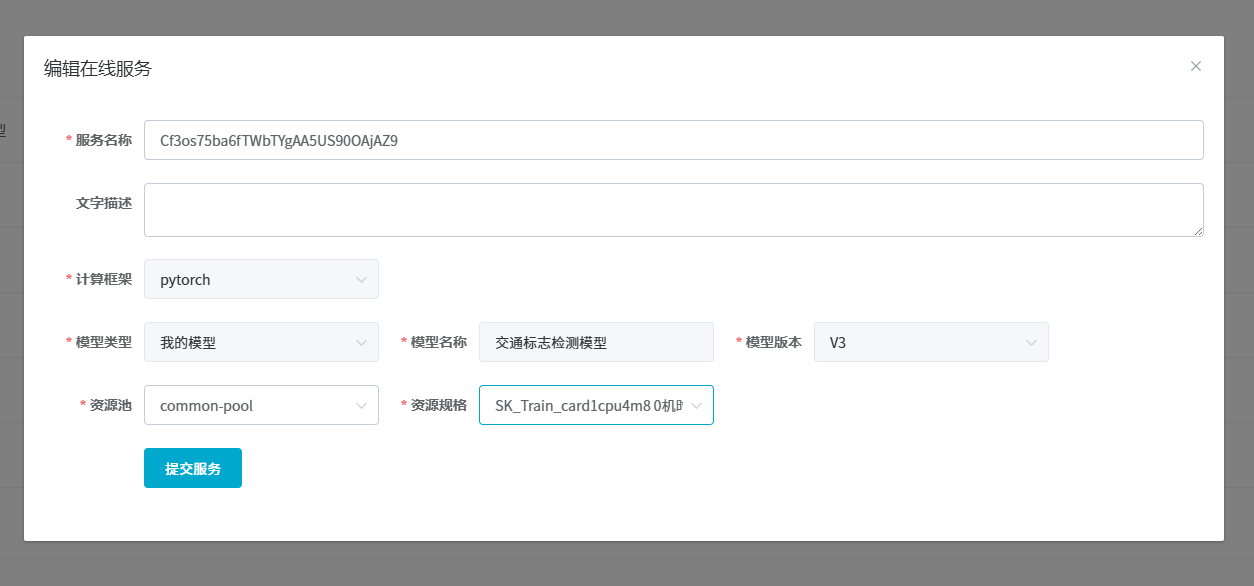 在部署服务中可以查看刚刚提交的推理任务 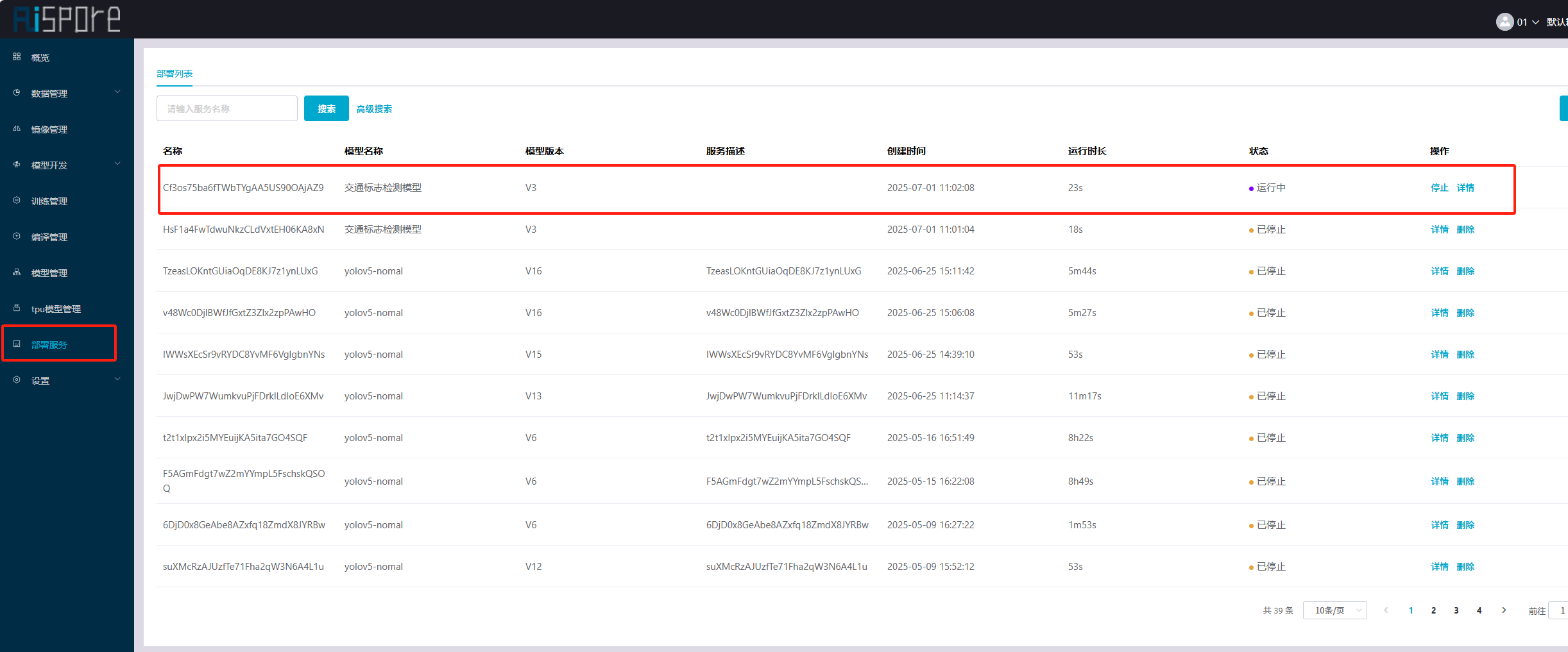 点击详情 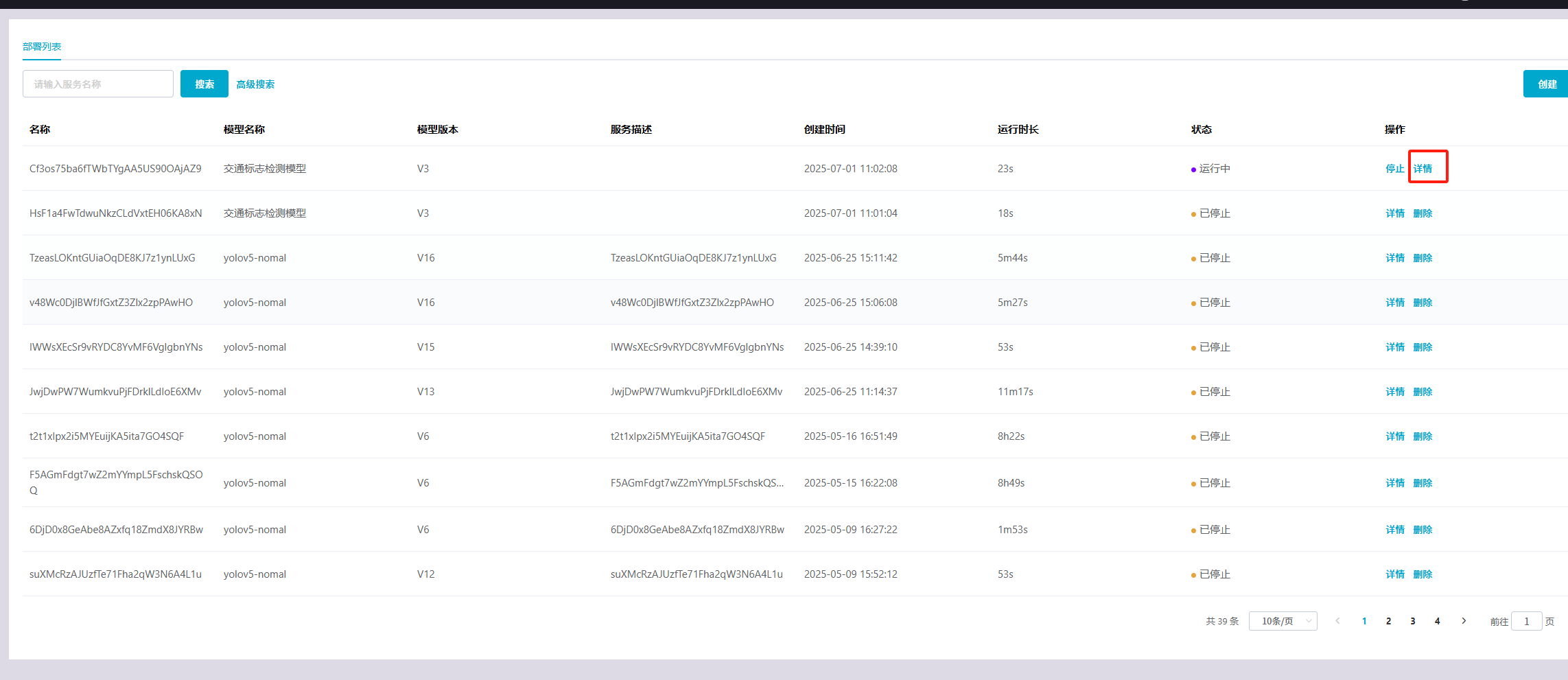 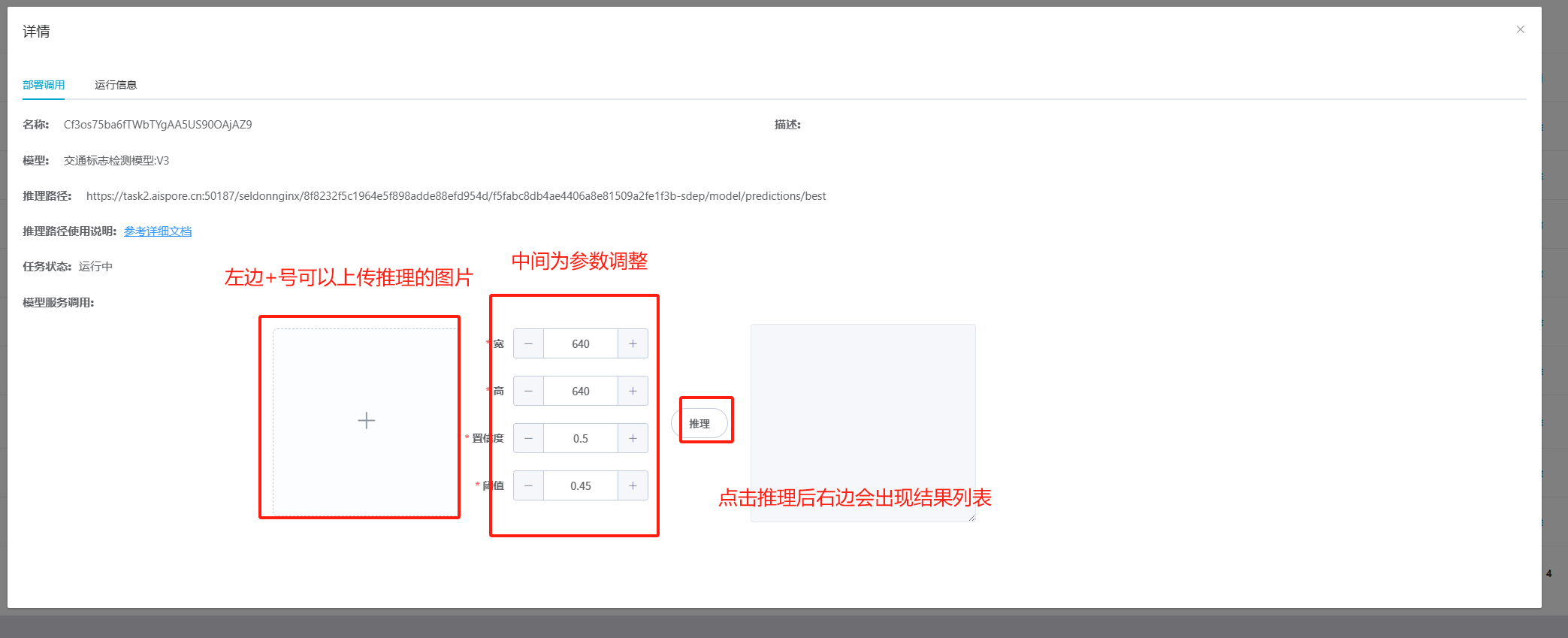 结果示例 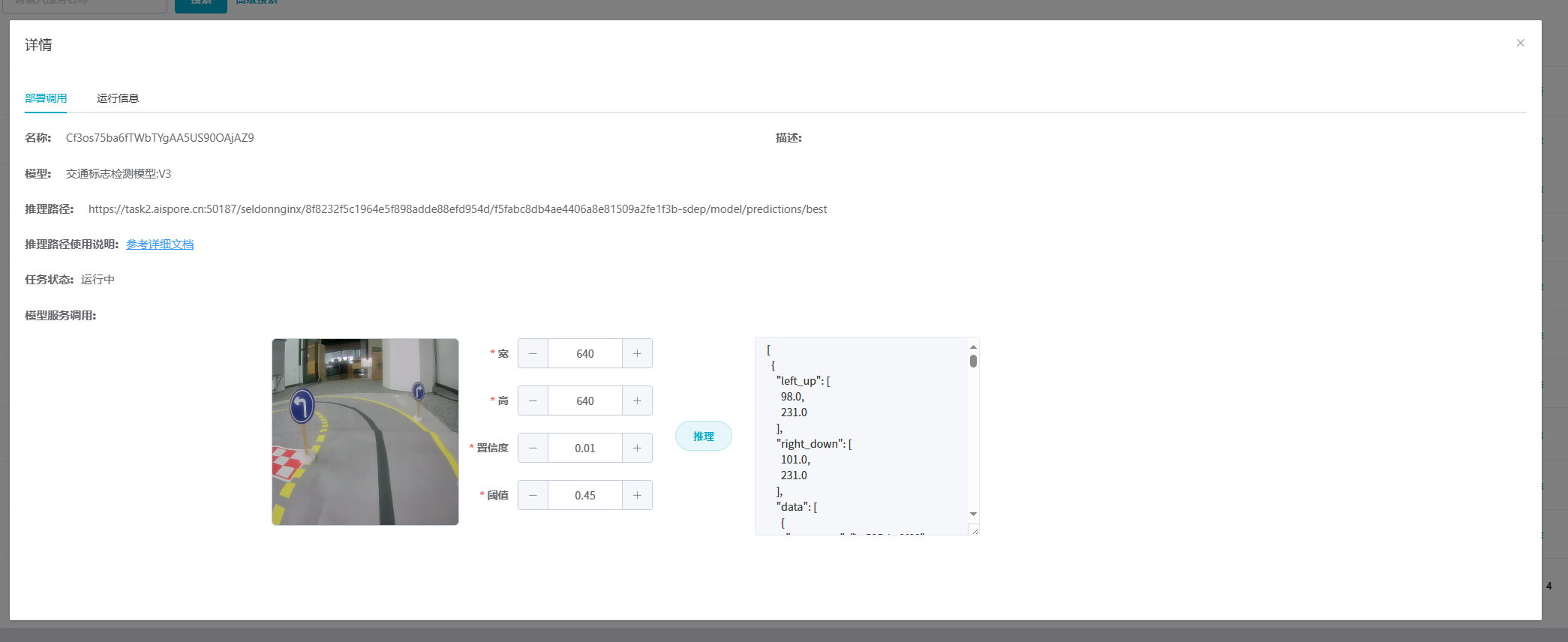 #### 编译部署 (1)notebook编译: 进入https://task.aispore.cn 平台,点击单点登录  输入账号密码  左边栏选择模型开发/算法管理,进入算法管理界面  进入预置算法,选择对应的算法(以交通标志为例),点击复制算法,输入算法名称和模型名称   进入模型开发/notebook,点击创建  选择刚刚创建的算法  镜像选择sk-compile 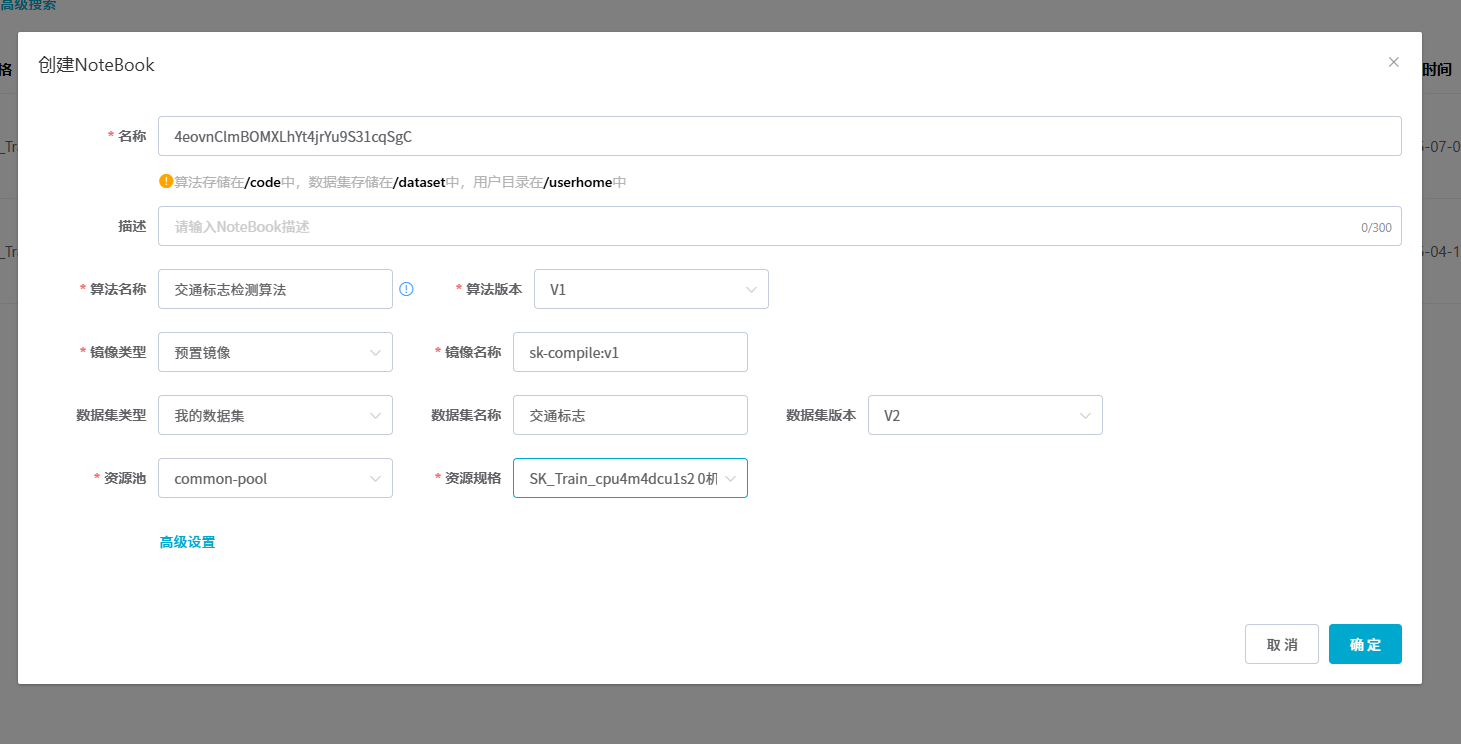 点击确定 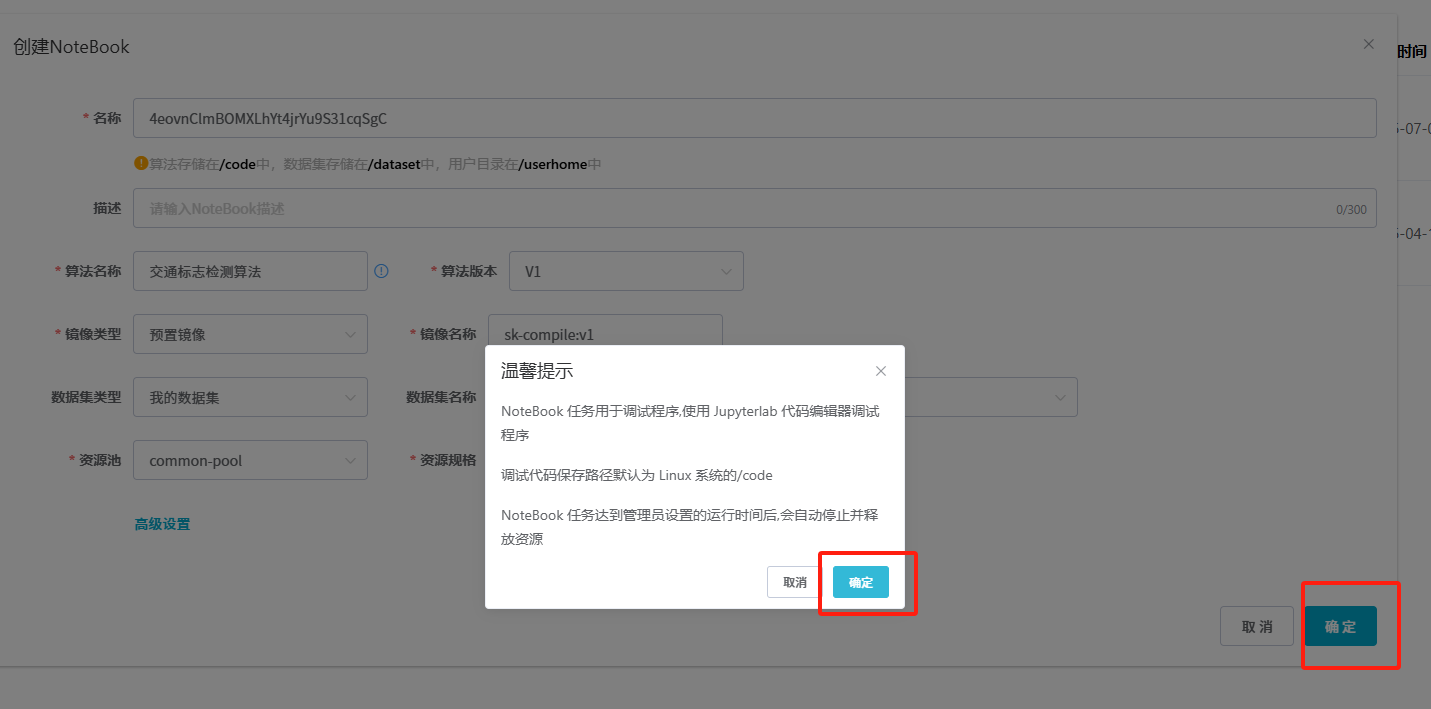 选择刚刚创建的训练任务 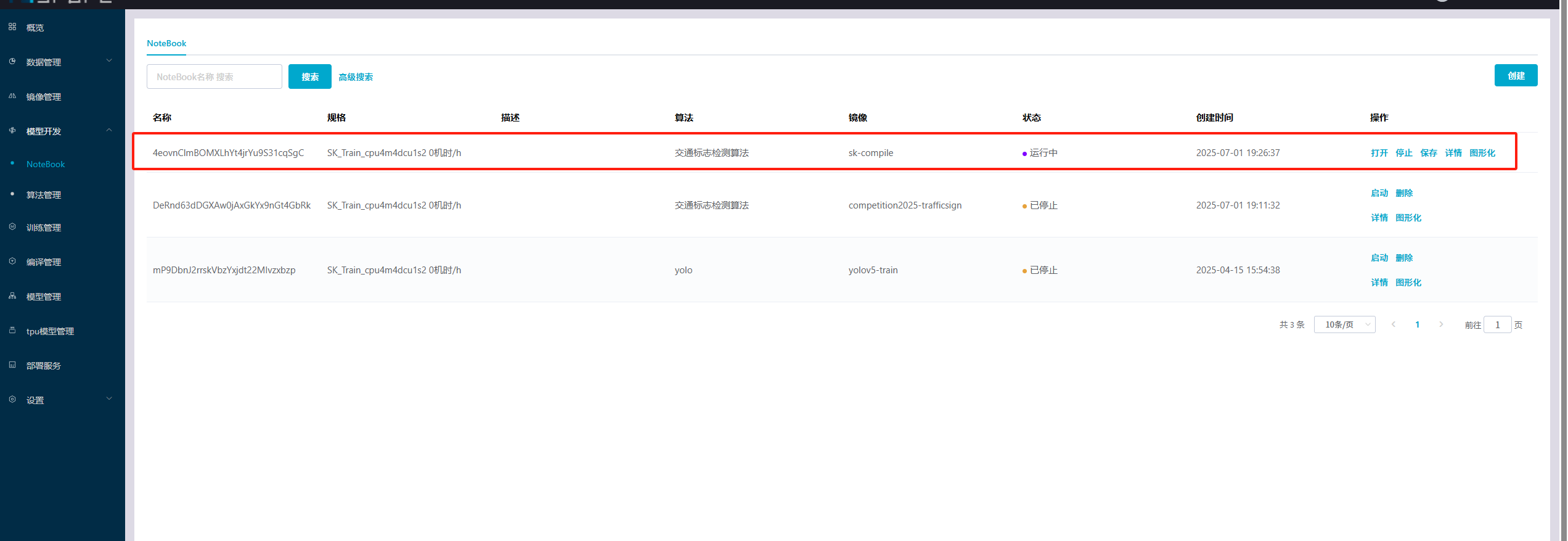 点击打开,选择sknotebook0 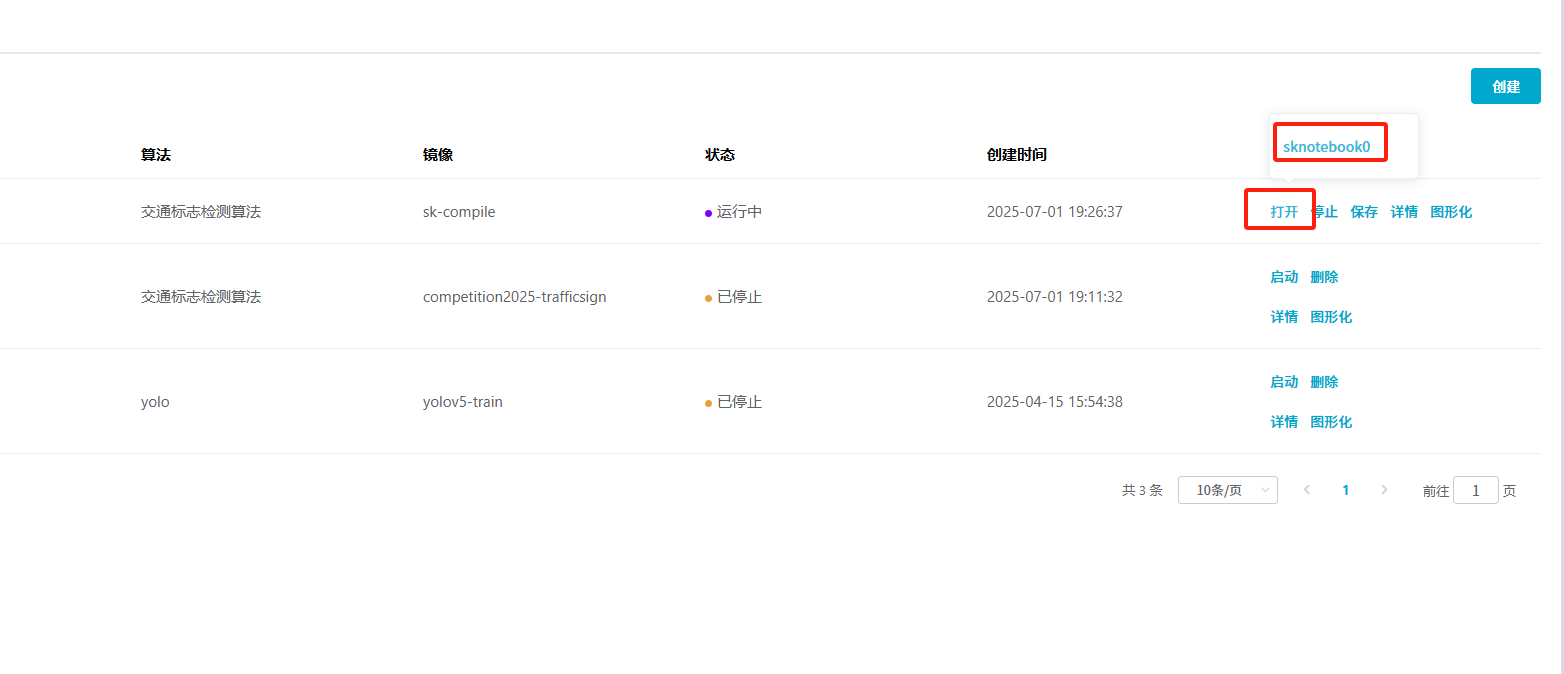 进入notebook界面  左上角文件点击新建终端  终端界面  输入编译命令,回车开始编译 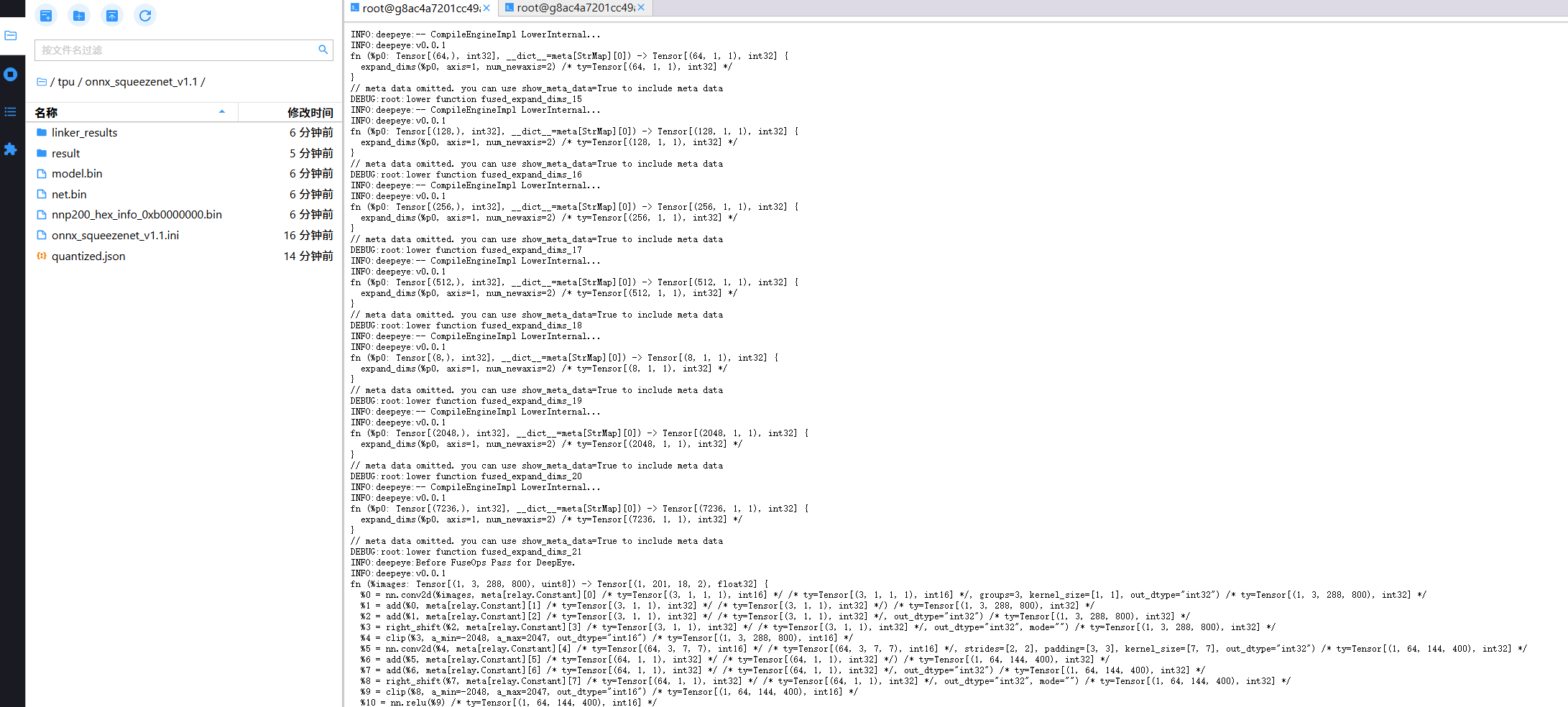 将编译好的文件(model.bin net.bin data.yaml)下载 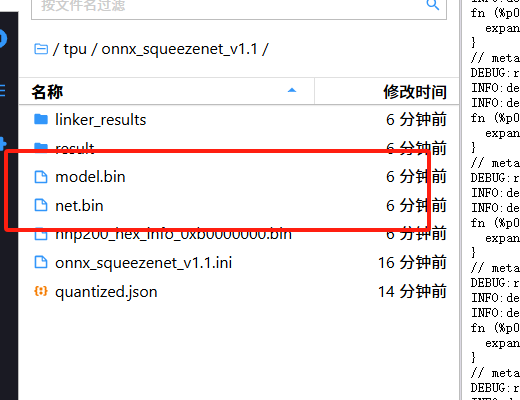 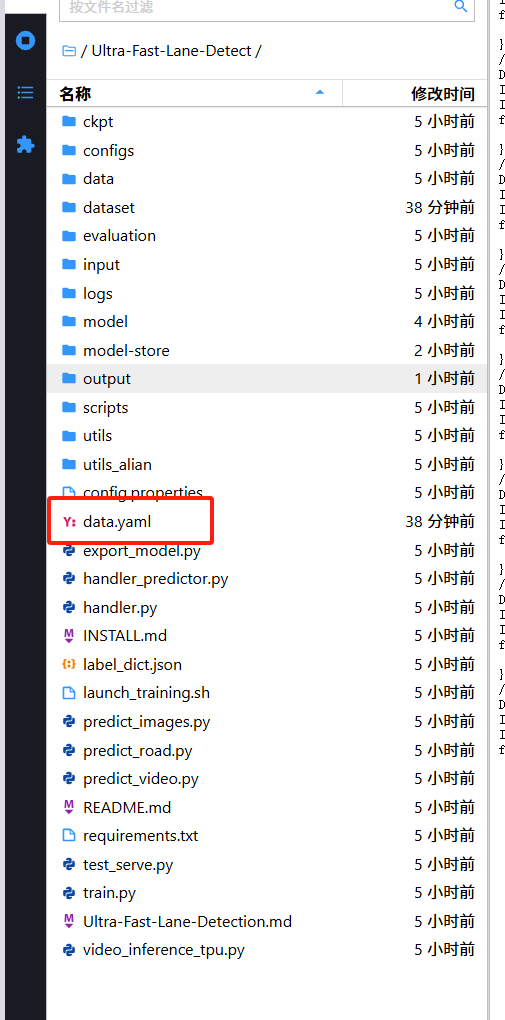 (2)模型部署: 进入https://task.aispore.cn 平台,点击单点登录  输入账号密码  在tpu模型管理中选择刚刚编译好的模型 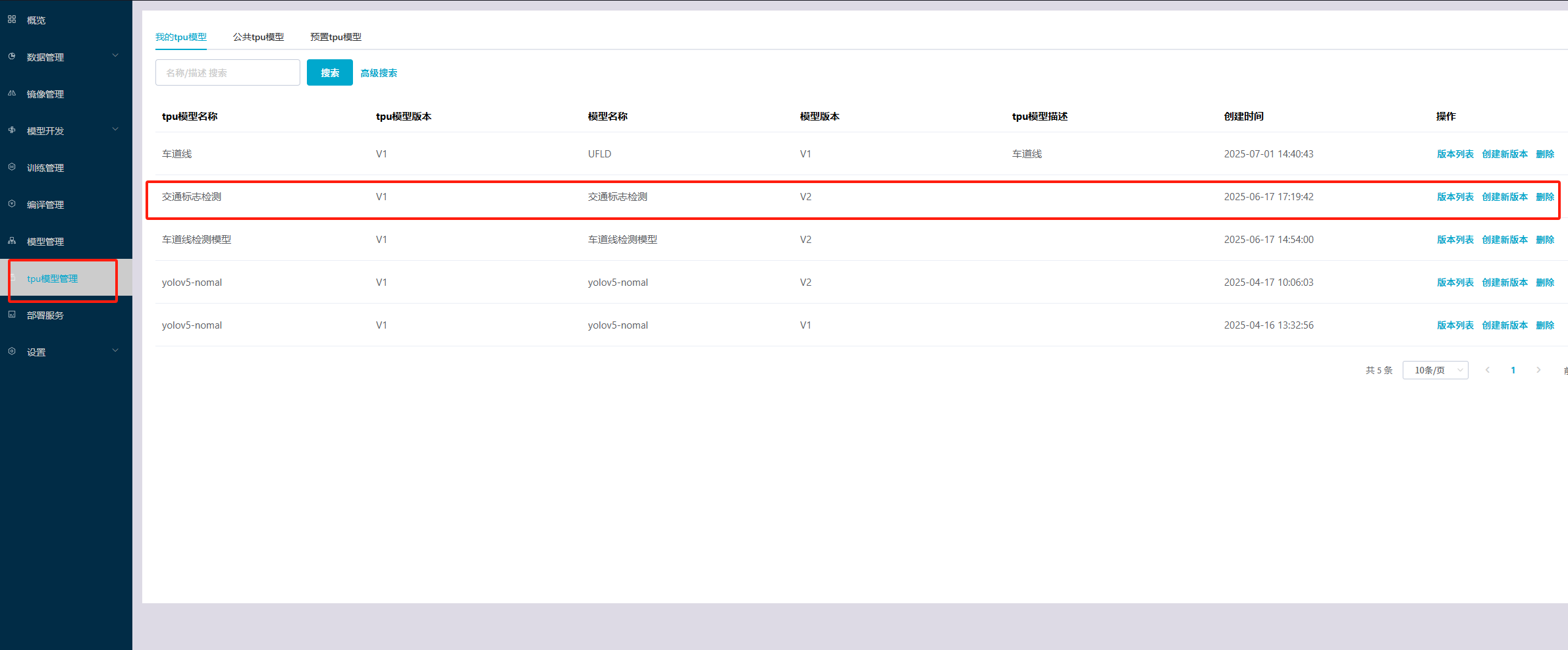 1.window系统,上传模型文件到板卡 点击版本列表,选择下载 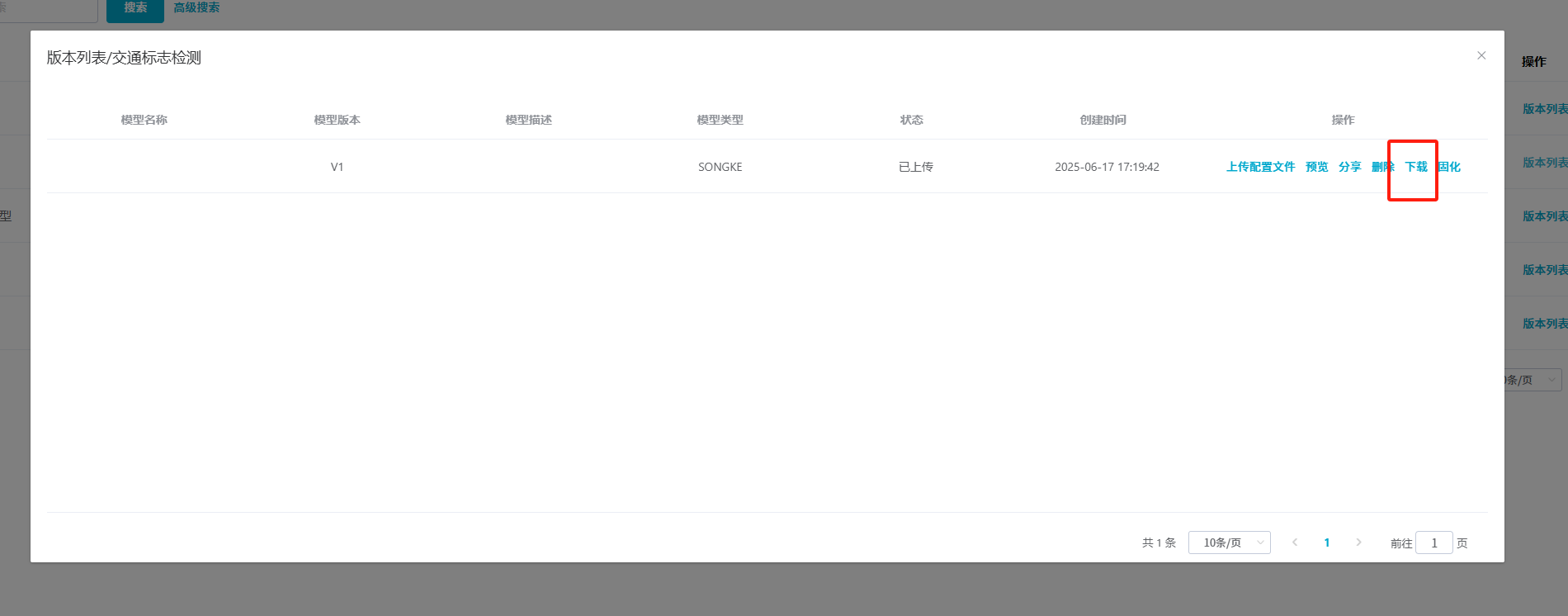 将下载的文件夹解压,把其中的model.bin net.bin data.yaml放入小车对应项目文件 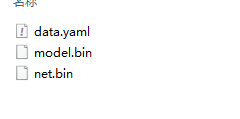 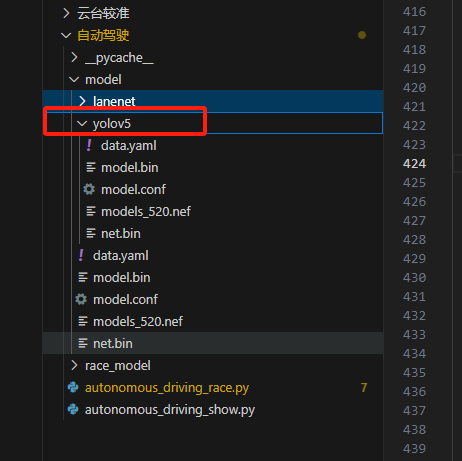 ### 代码开发 代码详情见01-05,连接指南见07
gdsoke
2025年7月16日 11:23
转发文档
收藏文档
上一篇
下一篇
手机扫码
复制链接
手机扫一扫转发分享
复制链接
Markdown文件
分享
链接
类型
密码
更新密码